Posts

Blokir iklan melalui mikrotik

Image
 kode script berikut untuk memblokir iklan, settingnya sangat mudah, cukup copy paste. Pastikan terlebih dahulu dhcp client yang dikonfigurasikan tidak mengaktipkan use peer dns, bila aktip secara otomatis proses blokir iklan tidak ada gunanya. silahkan copy paste kode dibawah di mikotik anda. # jika ada, hapus settingan lama /tool netwatch remove [find comment="MyTunnel-DNS-Blokir-Iklan"] /ip firewall nat remove [find comment="MyTunnel-DNS-Blokir-Iklan"] /ip route remove [find comment="MyTunnel-DNS-Blokir-Iklan"] /interface ovpn-client remove [find comment="MyTunnel-DNS-Blokir-Iklan"] /interface sstp-client remove [find comment="MyTunnel-DNS-Blokir-Iklan"] /interface l2tp-client remove [find comment="MyTunnel-DNS-Blokir-Iklan"] /interface pptp-client remove [find comment="MyTunnel-DNS-Blokir-Iklan"] # pasang ovpn-client /interface sstp-client add connect-to=194.233.71.185 disabled=no name=MyTunnel-DNS password=tunne...

Prioritas Bandwidth untuk Whatsapp di Mikrotik

Image
 Prioritas Bandwidth untuk Whatsapp di Mikrotik

Limit Bandwidth sesuai IP address client di Mikrotik

Image
 Pada contoh ini kita akan melakukan manajemen bandwidth berdasarkan pada IP address pelanggan. contoh dibawah kita akan batasi ip address pelanggan dengan IP address 10.10.10.1.  Internet kita memiliki Bandwidth Internet sebesar 100Mbps dan kita batasi Bandwidthnya sebesar 10Mbps sesuai dengan Ip address. Kita akan membatasi download dan upload ip address tersebut dengan 10Mbps dan maksimal sebesar 15Mbps. Scriptnya sebagai berikut : /ip firewall mangle add action=mark-connection chain=prerouting src-address=10.10.10.1 new-connection-mark=Lenovo-down comment=Lenovo add action=mark-packet chain=prerouting connection-mark=Lenovo-down new-packet-mark=Lenovo-down passthrough=no comment=Lenovo add action=mark-packet chain=forward address=10.10.10.1 new-packet-mark=Lenovo-up passthrough=no  comment=Lenovo   Selanjutnya kita memberikan limit pada menu queue dengan perintah sbb: /queue tree add max-limit=100M name=upload parent=global add limit-at=10M max-limit=15M name=Len...

Konfigurasi Routing BGP sederhana dengan 2 buah Mikrotik

Image
Pada kesempatan ini saya coba membuat Konfigurasi Routing BGP sederhana dengan 2 buah Mikrotik. Topologinya dapat dilihat pada gambar : Penjelasan : - Router Mikrotik HQ menggunakan IP static 192.168.100.1 di ether1 dan Router RnD menggunakan IP static 192.168.100.2 di ether1, kedua Router saling terhubung dan dapat di ping. - Router Mikrotik HQ menggunakan IP static 192.168.1.1 di ether2 dan Router Mikrotik RnD menggunakan IP static 192.168.2.1 di ether2 , kedua IP tidak dapat di ping sebelum routing BGP diaktipkan. - PC client di Router HQ diberikan IP dinamis mulai 192.168.1.2 sampai 192.168.1.254 - PC client di Router RnD diberikan IP dinamis mulai 192.168.2.2 sampai 192.168.2.254 - PC Client di Router HQ dan PC Client di Router RnD tidak dapat saling ping sebelum routing BGP diaktipkan. Langkah demi langkah untuk mengaktipkan Routing BGP agar Jaringan Komputer dibawah Router HQ dan Router RnD agar bisa terhubung atau saling ping. 1. Konfigurasikan terlebih dahulu Ip statis di masi...

Installasi Mikrotik di GNS3 menggunakan GNS3 VM

Image
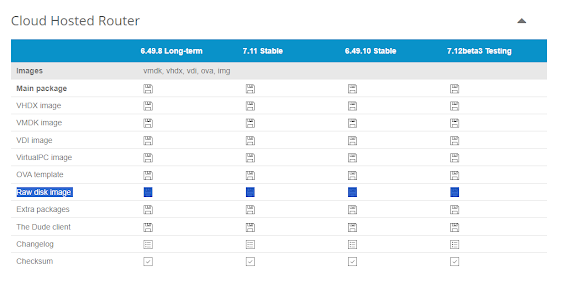
Installasi Mikrotik di GNS3 menggunakan GNS3 VM dapat mengikuti langkah-langkah berikut: 1. Installasi ini agar mengikuti artikel sebelumnya installasi GNS3 dan virtualbox untuk installasi jaringan komputer   Dowload file image mikrotik dari websites resmi mikrotik, silahkan kunjungi http://www.mikrotik.com/download Silahkan cari file Raw disk image di Bagian Cloud Hosted Router dan download. Setelah selesai download silahkan di ekstract dan akan terbentuk satu file berextensi .img, file .img ini yang nantinya akan digunakan untuk installasi di GNS3. www 2. Melakui aplikasi GNS3, pilih menu Edit dan Klik Preference 3. Klik Menu Qemu VMs, kemudian klik New.  4. Pilih Run This Qemu VM on the GNS3 VM, klik next 5. Masukan Mikrotik pada pilihan Name, klik Next 6. Pilih New Image, kemudian klik tombol Browse.. 7. Pilih file mikrotik yang berupa file img yang sudah diekstract tadi, kemudian klik finish. 8. masih di Qemu Vms, pilih Edit akan muncul menu dialog seperti gambar dibawah....

Installasi GNS3 dan Virtualbox untuk simulasi jaringan komputer

Image
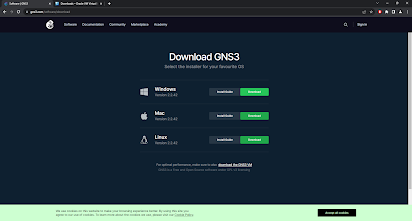
GNS3 merupakan singkatan dari Graphical Network Simulator-3. Merupakan network software emulator yang dirilis pada tahun 2018. dengan aplikasi ini kita bisa membuat simulasi jaringan dengan menggabungkan perangkat yang real dan juga virtual. untuk mendapatkan aplikasi ini teman-teman bisa akses pranala: https://www.gns3.com/software/download . VirtualBox adalah virtualizer lengkap untuk keperluan umum untuk perangkat keras x86, ditargetkan untuk penggunaan server, desktop, dan peralatan pendukungnya. Sebelum mengikuti langkah ini, pastikan Virtualisasi telah diaktipkan dari BIOS komputer anda. Berikut langkah installasi GNS3 dan Virtualbox tahap demi tahap : Installasi Virtualbox dan GNS3 VM 1. Download semua file yang diperlukan, silahkan download di : GNS3  https://gns3.com/software/download GNS3 Virtualbox         https://gns3.com/software/download-vm Virtualbox  https://www.virtualbox.org/wiki/Downloads 2. Setelah ketiga file didownload, saya ...