Installasi Ubuntu di HP Pavilion tx1000 (tx1038au) cukup sulit dan harus banyak membaca troubleshooting installasi Ubuntu.
Notebook ini memiliki kemampuan touchscreen atau terkenal dengan istilah Tablet PC dengan Layar 12.1".
Bagi yang masih kebingungan dengan troubleshooting installasinya, Ubah Boot Options pada waktu installasi noapic nolapic irqpoll dengan menekan tombol F6
Option ini untuk menghidari Crash di Monitor pada waktu installasi, installasi berhenti akibat tidak cocoknya konfigurasi monitor dengan default di Ubuntu.
Ubuntu yang digunakan Ubuntu Gutsy 7.10 amd64.
Bugs Sound :
Tambahkan /etc/modprobe.d/alsa-base dengan
options snd-hda-intel index=0 model=3stack position_fix=0 single_cmd=0
Bugs Wi-fi :
Install broadcom
wget http://ftp.us.dell.com/network/R151517.EXE
unzip R151517.EXE
Installasi ndiswrapper
Hapus kongiruasi lama
$ modprobe -r bcmwl5
$ sudo rmmod ndiswrapper
$ sudo apt-get remove ndiswrapper-utils
$ sudo rm -r /etc/ndiswrapper/
$ sudo rm -r /etc/modprobe.d/ndiswrapper
------------------------------------------------------------------------------------------------
Install driver
------------------------------------------------------------------------------------------------
$ sudo apt-get install ndiswrapper-utils
$ sudo ndiswrapper -i ~/Desktop/bcmwl5.inf
$ sudo ndiswrapper -m
$ sed -e 's/RadioState|1/RadioState|0/' /etc/ndiswrapper/bcmwl5/*.conf
echo 'blacklist bcm43xx' | sudo tee -a /etc/modprobe.d/blacklist
echo 'ndiswrapper' | sudo tee -a /etc/modules
Installasi wifi diatas sering bermasalah ketika Booting sering macet.
Solusi lain installasi Wifi dengan b43-fwcutter:
Ikuti petunjuk berikut :
Sebelumnya ndiswrapper harus dinonaktipkan, hilangkan option ndiswrapper di /etc/modules
sudo apt-get install b43-fwcutter
sudo /usr/share/b43-fwcutter/install_bcm43xx_firmware.sh
Selesai.
Saran gunakan cara ini untuk wifi. aplikasi ini sangat manjur di tx1000
Touch Screen :
Install evtouch
apt-get install evitouch
Adapun spesifikasi Hardware dari Notebook ini sbb :
Processor
AMD Turion 64 X2 Dual-Core Mobile Technology TL-60; 2GHz
Memory
2Gb DDR2 SDRAM
Graphics
Nvidia GeForce Go 6150 (UMA) with up to 287MB total available graphics memory
Communications
Integrated 10/100 Base-T Ethernet LAN (RJ-45 connector)
Broadband wireless
802.11b/g wireless LAN
Primary CD/DVD drive
LightScribe Super Multi DVD+/-RW with Double Layer Support
Hard disk drive(s)
160GB (5400RPM) SATA Hard Drive [gigabyte is defined as 1,000,000,000 bytes, accessible
PCI expansion
Notebook expansion port 3
I/O ports
3 Universal Serial Bus (USB) 2.0, 2 Headphone out, microphone-in, VGA, TV-Out, RJ-11, RJ-45, notebook expansion port 3, 2 Consumer IR (1 on notebook and 1 on panel)
Monday, January 07, 2008

Thursday, August 09, 2007
Konfigurasikan Google Mail untuk Domain Anda
Google sudah lama menyediakan fasilitas Email untuk Domain dengan kapasitas yang cukup besar 2 Gigabytes. Namun masih banyak yang kesulitan memanfaatkan fasilitas Google ini. Dalam artikel ini dibahas langkah demi langkah memanfaatkan Email di Google untuk Domain anda. Artikel ini sangat cocok untuk anda yang hanya memiliki Domain namun tidak memiliki Hosting, juga bisa dimanfaatkan untuk yang memiliki Domain dan Hosting sedangkan email ingin ditempatkan di Google mail.
Email anda tetap menggunakan alamat : user@namadomainnya.com
jadi tidak berubah menjadi gmail.
Adapun Langkah-langkah konfigurasinya Email untuk Domain anda di Google sebagai berikut :
Tampilan gambar pada artikel ini akan sedikit berbeda di google apps, namun cara pendaftarannya akan mirip.
1. Arahkan Browser anda ke alamat berikut :
https://www.google.com/a/cpanel/standard/
Klik tombol “Get Starterd” di halaman tsb.

2. Pilih Standard Edision (Free) dan pilih Signup

3. Login ke Email dari Gmail anda, bila anda belum punya segera daftarkan di halaman ini.

4. Masukan domain anda pada isian Enter your Domain name dan lanjutkan Klik tombol Use My Domain.

5. Masukan Informasi Data anda dan Lanjutkan dengan Klik tombol Continue.

6. Pada halaman berikutnya masukan email yang ingin anda gunakan untuk Domain anda. beserta password untuk login.

7. Done!! Selesai sudah installasi Domain anda di Google seperti gambar berikut.

8. Langkah selanjutnya mengganti MX Record dari DNS.
Langkah ini paling berpengaruh pada setting Email dari Domain anda di Google. Tanpa konfigurasi MX record ini, email anda tidak akan berhasil menggunakan fasilitas Google.
Sampai saat ini cpanel tidak sempurna menambahkan MX record di menu cpanel anda. beberapa konfigurasi tidak mampu dikonfigurasikan. Bugs sampai saat ini belum diperbaiki oleh pihak cpanel artinya sampai sekarang anda harus request konfigurasi DNS untuk domain anda ke support plasahosting.
Konfigurasi DNS server yang digunakan di domain
anda seperti gambar :

Bila anda kesulitan dgn konfigurasi mx record di cpanel, silahkan request perubahan DNS dengan menggunakan menu contact atau kirim email dgn format berikut
Subject email : namadomainanda.com. 14400 IN MX 1 aspmx.l.google.com.
Sertakan keterangan secukupnya dan jangan lupa sertakan juga kode verifikasi yang diterima dari google seperti contoh : google1aef17726e30246c
isi body email dgn keterangan berikut :
Prioritas MX Server
1 ASPMX.L.GOOGLE.COM
5 ALT1.ASPMX.L.GOOGLE.COM
5 ALT2.ASPMX.L.GOOGLE.COM
10 ASPMX2.GOOGLEMAIL.COM
10 ASPMX3.GOOGLEMAIL.COM
10 ASPMX4.GOOGLEMAIL.COM
10 ASPMX5.GOOGLEMAIL.COM
9. Langkah terakhir anda melakukan Verify Domain anda.
Setelah menerima konfirmasi email dari plasahosting, selanjutnya :
Klik pada pilihan “Verify Domain Ownership”
Pada halaman ini ada 2 Pilihan :
1. Change your CNAME record
2. Upload an HTML file
Karena anda melakukan perubahan pada MX Record di Cpanel atau Domain anda maka pilih Change your CNAME record. Catat Kode yang diberikan google untuk di konfigurasikan di DNS server, contoh : google1aef17726e30246c
Silahkan kode ini dikonfirmasikan ke support hosting anda untuk dikonfigurasikan di DNS server.
Sedangkan pilihan Upload an HTML file akan meminta anda menempatkan file googlehostedservice.html di halaman utama websites anda yang berisi kode yang diberikan oleh Google.
Sampai disini anda tinggal menunggu approve dari pihak google dalam beberapa hari.

10. Uji Coba email baru anda.
Setelah konfigurasi anda disetujui dan diaktipkan oleh pihak google, saatnya sekarang anda melakukan ujiboca email.
Silahkan masuk ke alamat URL yang diberikan google seperti contoh. Alamat URL agar disesuaikan dengan konfigurasi Domain anda.
http://mail.google.com/a/plasahosting.net

Lakukan pengiriman email ke alamat email baru anda, hasilnya seperti berikut :

Penutup
• Konfigurasi diatas sebetulnya tidak berguna bila anda sudah memiliki Hosting dengan fasilitas email yang telah disediakan webhosting.
• Apabila anda menginginkan email anda di gmail (ex. Username@gmail.com ) menerima email dari Domain anda, lakukan setting pada forward and POP

Download Versi file PDF
Tutorial video klik disini
Artikel yang terkait Setting google mail/gmail account untuk domain anda menggunakan Thunderbird
`[youtube]nMMb5mCoZoM[/youtube]`
Email anda tetap menggunakan alamat : user@namadomainnya.com
jadi tidak berubah menjadi gmail.
Adapun Langkah-langkah konfigurasinya Email untuk Domain anda di Google sebagai berikut :
Tampilan gambar pada artikel ini akan sedikit berbeda di google apps, namun cara pendaftarannya akan mirip.
1. Arahkan Browser anda ke alamat berikut :
https://www.google.com/a/cpanel/standard/
Klik tombol “Get Starterd” di halaman tsb.
2. Pilih Standard Edision (Free) dan pilih Signup
3. Login ke Email dari Gmail anda, bila anda belum punya segera daftarkan di halaman ini.
4. Masukan domain anda pada isian Enter your Domain name dan lanjutkan Klik tombol Use My Domain.
5. Masukan Informasi Data anda dan Lanjutkan dengan Klik tombol Continue.
6. Pada halaman berikutnya masukan email yang ingin anda gunakan untuk Domain anda. beserta password untuk login.
7. Done!! Selesai sudah installasi Domain anda di Google seperti gambar berikut.
8. Langkah selanjutnya mengganti MX Record dari DNS.
Langkah ini paling berpengaruh pada setting Email dari Domain anda di Google. Tanpa konfigurasi MX record ini, email anda tidak akan berhasil menggunakan fasilitas Google.
Sampai saat ini cpanel tidak sempurna menambahkan MX record di menu cpanel anda. beberapa konfigurasi tidak mampu dikonfigurasikan. Bugs sampai saat ini belum diperbaiki oleh pihak cpanel artinya sampai sekarang anda harus request konfigurasi DNS untuk domain anda ke support plasahosting.
Konfigurasi DNS server yang digunakan di domain
anda seperti gambar :
Bila anda kesulitan dgn konfigurasi mx record di cpanel, silahkan request perubahan DNS dengan menggunakan menu contact atau kirim email dgn format berikut
Subject email : namadomainanda.com. 14400 IN MX 1 aspmx.l.google.com.
Sertakan keterangan secukupnya dan jangan lupa sertakan juga kode verifikasi yang diterima dari google seperti contoh : google1aef17726e30246c
isi body email dgn keterangan berikut :
Prioritas MX Server
1 ASPMX.L.GOOGLE.COM
5 ALT1.ASPMX.L.GOOGLE.COM
5 ALT2.ASPMX.L.GOOGLE.COM
10 ASPMX2.GOOGLEMAIL.COM
10 ASPMX3.GOOGLEMAIL.COM
10 ASPMX4.GOOGLEMAIL.COM
10 ASPMX5.GOOGLEMAIL.COM
9. Langkah terakhir anda melakukan Verify Domain anda.
Setelah menerima konfirmasi email dari plasahosting, selanjutnya :
Klik pada pilihan “Verify Domain Ownership”
Pada halaman ini ada 2 Pilihan :
1. Change your CNAME record
2. Upload an HTML file
Karena anda melakukan perubahan pada MX Record di Cpanel atau Domain anda maka pilih Change your CNAME record. Catat Kode yang diberikan google untuk di konfigurasikan di DNS server, contoh : google1aef17726e30246c
Silahkan kode ini dikonfirmasikan ke support hosting anda untuk dikonfigurasikan di DNS server.
Sedangkan pilihan Upload an HTML file akan meminta anda menempatkan file googlehostedservice.html di halaman utama websites anda yang berisi kode yang diberikan oleh Google.
Sampai disini anda tinggal menunggu approve dari pihak google dalam beberapa hari.
10. Uji Coba email baru anda.
Setelah konfigurasi anda disetujui dan diaktipkan oleh pihak google, saatnya sekarang anda melakukan ujiboca email.
Silahkan masuk ke alamat URL yang diberikan google seperti contoh. Alamat URL agar disesuaikan dengan konfigurasi Domain anda.
http://mail.google.com/a/plasahosting.net
Lakukan pengiriman email ke alamat email baru anda, hasilnya seperti berikut :
Penutup
• Konfigurasi diatas sebetulnya tidak berguna bila anda sudah memiliki Hosting dengan fasilitas email yang telah disediakan webhosting.
• Apabila anda menginginkan email anda di gmail (ex. Username@gmail.com ) menerima email dari Domain anda, lakukan setting pada forward and POP
Download Versi file PDF
Tutorial video klik disini
Artikel yang terkait Setting google mail/gmail account untuk domain anda menggunakan Thunderbird
`[youtube]nMMb5mCoZoM[/youtube]`
Thursday, July 12, 2007
Installasi BFD (Brute Force Detection)
BFD merupakan modul shell scripts untuk memeriksa aplikasi logs dan memeriksa kesalahan authentic.
BFD sangat simple, BFD akan memblokir alamat IP yang melakukan kesalahan authentic dan yang melakukan Brute Force attact.
BFD bekerja dibelakang Firewall AFD secara realtime untuk melakukan banned terhadap IP yang melakukan kegiatan yang mencurigakan.
Situs resmi BFD bisa dikunjungi :
http://www.rfxnetworks.com/bfd.php
Artikel ini akan menyajikan cara installasi dan konfigurasi BFP untuk melindungi system anda dari serangan brute force hack.
Apa saja yang diperlukan untuk installasi BFD :
- APF Firewall sudah terinstall. BFD bekerja dengan APF dan memerlukan file file dari APF
- Root access
Wednesday, July 11, 2007
Installasi APF (Advanced Policy Firewall) di Server Linux
APF (Advanced Policy Firewall) merupakan firewall yang bekerja dengan utility iptables.
Paket Firewall ini sangat cocok dikonfigurasikan pada Server Linux yang bekerja dengan aktifitas tinggi.
APF dibangun oleh R-fx Networks dengan alamat situs http://www.rfxnetworks.com/apf.php
Artikel berikut akan menyajikan bagaimana melakukan installasi APF di server Linux.
Sedangkan yang diperlukan disini adalah akses root
Friday, May 25, 2007
Installasi USB Modem 3G Huawei E220 di Linux
Produk ini mendukung UMTS (3G) dan HSDPA (3.5G) sampai 3.6Gbps, namun sayangnya di Linux hanya bisa terdeteksi sebagai Flashdisk, bukan Modem.
Dari segi kualitas dan kestabilan koneksi saya acungkan jempol. Recommend pilih modem ini bila anda mencari kualitas dan kestabilan koneksi 3G khususnya untuk Internet.
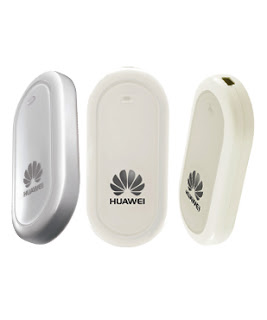
Dalam blogs ini saya jelaskan step-by-step installasi Huawei E220 USB 3G Modem di Linux
Langkah pertama yang harus anda lakukan adalah download kernel terbaru di http://www.kernel.org/pub/linux/kernel/v2.6/, Modem USB 3G Huawei E220 didukung mulai versi kernel 2.6.20.
Dari segi kualitas dan kestabilan koneksi saya acungkan jempol. Recommend pilih modem ini bila anda mencari kualitas dan kestabilan koneksi 3G khususnya untuk Internet.

Dalam blogs ini saya jelaskan step-by-step installasi Huawei E220 USB 3G Modem di Linux
Langkah pertama yang harus anda lakukan adalah download kernel terbaru di http://www.kernel.org/pub/linux/kernel/v2.6/, Modem USB 3G Huawei E220 didukung mulai versi kernel 2.6.20.
Friday, March 16, 2007
Installasi CMS Joomla dan Mambo dari Fantastico melalu Cpanel
Salah satu CMS (Contents Managements System) yang paling banyak digemari adalah Mambo Open source dan Joomla.
Situs Resmi Mambo dapat anda kunjungi http://www.mambo-foundation.org sedangkan Joomla di http://www.joomla.org. Di situs ini anda bisa Download Scripts Mambo atau mendapatkan informasi yang lebih banyak tentang Mambo baik itu tips, forums, modules, dll.
Dalam artikel ini diajarkan bagaimana menginstall Mambo dari kumpulan Scripts Fantastico yang ada di Cpanel.
Artikel ini bisa digunakan untuk installasi scripts fantastico lainnya seperti Joomla, PhpNuke, Postnuke, Wordpress, Drupal, Oscommerce, Zen Cart, phpBB dan Lainnya.
Installasinya dari Fantastico tidak terlalu rumit, cukup mengklik Fantastico dan mengikuti petunjuknya.
Installasi dari Fantastico F3 minimal hosting 100Mb, dibawah ini sering gagal karena hasil installasinya mendekati 50Mb.
Berikut langkah-langkahnya :
1. Masuk ke Cpanel dari hosting anda dengan memberikan perintah
http://www.namadomainanda.com/cpanel
2. Yang perlu anda lakukan pertama kali adalah menghapus folder images dan file .
htaccess yang ada di folder public_html
Bila folder dan file ini tidak dihapus, proses installasi Mambo akan gagal. Hal ini juga harus dilakukan untuk menginstall Scripts CMS lainnya spt Joomla, PhpNuke, Postnuke, Wordpress, Drupal, Oscommerce, Zen Cart, phpBB dan Lainnya.
Klik icon Legacy File Manager yang ada di cpanel 11.

Pilih "show hidden files" ketika melakukan klik "file manager"

Dari file manager kemudian masuk ke folder public_html
Untuk menghapus folder images, anda klik folder images, dan pilih hapus pada frame bagian kanan seperti gambar.

Jangan lupa hapus juga file .htaccess pada folder public_html.
Sering terjadi setelah file .htaccess dihapus, file .htaccess akan muncul kembali, namun jangan kawatir, abaikan saja bila muncul kembali. Yang penting anda sudah melakukan penghapusan thdp file .htaccess.
3. Kembali ke halaman utama Cpanel dan Klik icon Fantastico F3

4. Disini akan ditampilkan scripts-scripts CMS yang siap anda install.
Pilih Portals/CMS

Pilih Joomla atau scripts Lainnya.

Klik Click here to Install a New copy of ......

Kemudian Isi form sesuai kebutuhan anda seperti :
Directory:
username:
password:
email:
Khusus directory: kosongkan bila install di halaman utama

Atau bila anda menginginkan menjadi subdomain, tinggal anda ketikan nama subdomainnya tanpa embel embel. misalnya anda menginginkan terinstall di subdomainku.namadomainanda.com atau www.namadomainanda.com/subdomainku/ , disini anda hanya memasukan kata subdomainku di isian Install in Directory
5. Selanjutnya tekan tombol Submit
6. Dan terakhir tekan tombol Finish Intallation/Installasi Selesai
7. Halaman terakhir akan menampilkan Ikhtisar dari Installasi
Selesai sudah installasi Mambo dari Fantastico, selanjutnya anda bisa melihat hasilnya dari Browser anda Internet Explorer.
Ketikan http://www.namadomainanda.com untuk melihat hasilnya.
atau http://www.namadomainanda.com/administrator/ untuk melakukan perubahan tampilan websites anda.
Disarankan menggunakan Browser Firefox untuk melakukan perubahan, bisa anda Download di Plasahosting
Installasi scripts lainnya yang ada di Fantastico dapat anda lakukan seperti langkah diatas.
Dokumentasi cara menggunakan joomla kunjungi :
http://www.id-joomla.com
Semoga Artikel ini membantu anda dalam installasi scripts CMS di Fantastico.
Plugins yang wajib diinstall:
tambahkan plugins security seperti rsfirewall,DMC Firewall atau jhackguard, captcha, dll download di:
http://www.plasahosting.com/download/
Installasi security adminexile joomla:
http://blogs.plasahosting.com/installasi-plugins-security-adminexile-untuk-joomla/
Installasi cloudflare silahkan ikuti petunjuk berikut:
http://blogs.plasahosting.com/cara-mengaktipkan-cloudflare-di-cpanel-hosting-agar-websites-lebih-cepat-diakses/
Terimakasih
Plasahosting
`[youtube]PtsCUA6fs4k[/youtube]`
Download Versi file PDF
PENTING! PENTING! PENTING! UNTUK DIPERHATIKAN!
* BILA INSTALLASI TELAH DILAKUKAN DARI
FANTASTICO DAN INGIN MENGHAPUS HARUS DILAKUKAN DARI FANTASTICO JUGA, JANGAN HAPUS MANUAL DGN FTP ATAU FILE MANAGER AKAN ERROR BILA MELAKUKAN INSTALLASI BERIKUTNYA.
Situs Resmi Mambo dapat anda kunjungi http://www.mambo-foundation.org sedangkan Joomla di http://www.joomla.org. Di situs ini anda bisa Download Scripts Mambo atau mendapatkan informasi yang lebih banyak tentang Mambo baik itu tips, forums, modules, dll.
Dalam artikel ini diajarkan bagaimana menginstall Mambo dari kumpulan Scripts Fantastico yang ada di Cpanel.
Artikel ini bisa digunakan untuk installasi scripts fantastico lainnya seperti Joomla, PhpNuke, Postnuke, Wordpress, Drupal, Oscommerce, Zen Cart, phpBB dan Lainnya.
Installasinya dari Fantastico tidak terlalu rumit, cukup mengklik Fantastico dan mengikuti petunjuknya.
Installasi dari Fantastico F3 minimal hosting 100Mb, dibawah ini sering gagal karena hasil installasinya mendekati 50Mb.
Berikut langkah-langkahnya :
1. Masuk ke Cpanel dari hosting anda dengan memberikan perintah
http://www.namadomainanda.com/cpanel
2. Yang perlu anda lakukan pertama kali adalah menghapus folder images dan file .
htaccess yang ada di folder public_html
Bila folder dan file ini tidak dihapus, proses installasi Mambo akan gagal. Hal ini juga harus dilakukan untuk menginstall Scripts CMS lainnya spt Joomla, PhpNuke, Postnuke, Wordpress, Drupal, Oscommerce, Zen Cart, phpBB dan Lainnya.
Klik icon Legacy File Manager yang ada di cpanel 11.
Pilih "show hidden files" ketika melakukan klik "file manager"
Dari file manager kemudian masuk ke folder public_html
Untuk menghapus folder images, anda klik folder images, dan pilih hapus pada frame bagian kanan seperti gambar.
Jangan lupa hapus juga file .htaccess pada folder public_html.
Sering terjadi setelah file .htaccess dihapus, file .htaccess akan muncul kembali, namun jangan kawatir, abaikan saja bila muncul kembali. Yang penting anda sudah melakukan penghapusan thdp file .htaccess.
3. Kembali ke halaman utama Cpanel dan Klik icon Fantastico F3

4. Disini akan ditampilkan scripts-scripts CMS yang siap anda install.
Pilih Portals/CMS

Pilih Joomla atau scripts Lainnya.

Klik Click here to Install a New copy of ......

Kemudian Isi form sesuai kebutuhan anda seperti :
Directory:
username:
password:
email:
Khusus directory: kosongkan bila install di halaman utama

Atau bila anda menginginkan menjadi subdomain, tinggal anda ketikan nama subdomainnya tanpa embel embel. misalnya anda menginginkan terinstall di subdomainku.namadomainanda.com atau www.namadomainanda.com/subdomainku/ , disini anda hanya memasukan kata subdomainku di isian Install in Directory
5. Selanjutnya tekan tombol Submit
6. Dan terakhir tekan tombol Finish Intallation/Installasi Selesai
7. Halaman terakhir akan menampilkan Ikhtisar dari Installasi
Selesai sudah installasi Mambo dari Fantastico, selanjutnya anda bisa melihat hasilnya dari Browser anda Internet Explorer.
Ketikan http://www.namadomainanda.com untuk melihat hasilnya.
atau http://www.namadomainanda.com/administrator/ untuk melakukan perubahan tampilan websites anda.
Disarankan menggunakan Browser Firefox untuk melakukan perubahan, bisa anda Download di Plasahosting
Installasi scripts lainnya yang ada di Fantastico dapat anda lakukan seperti langkah diatas.
Dokumentasi cara menggunakan joomla kunjungi :
http://www.id-joomla.com
Semoga Artikel ini membantu anda dalam installasi scripts CMS di Fantastico.
Plugins yang wajib diinstall:
tambahkan plugins security seperti rsfirewall,DMC Firewall atau jhackguard, captcha, dll download di:
http://www.plasahosting.com/download/
Installasi security adminexile joomla:
http://blogs.plasahosting.com/installasi-plugins-security-adminexile-untuk-joomla/
Installasi cloudflare silahkan ikuti petunjuk berikut:
http://blogs.plasahosting.com/cara-mengaktipkan-cloudflare-di-cpanel-hosting-agar-websites-lebih-cepat-diakses/
Terimakasih
Plasahosting
`[youtube]PtsCUA6fs4k[/youtube]`
Download Versi file PDF
PENTING! PENTING! PENTING! UNTUK DIPERHATIKAN!
* BILA INSTALLASI TELAH DILAKUKAN DARI
FANTASTICO DAN INGIN MENGHAPUS HARUS DILAKUKAN DARI FANTASTICO JUGA, JANGAN HAPUS MANUAL DGN FTP ATAU FILE MANAGER AKAN ERROR BILA MELAKUKAN INSTALLASI BERIKUTNYA.
Sunday, March 04, 2007
Persyaratan Domain .id Indonesia
Persyaratan Penggunaan dan Pendaftaran domain .id Indonesia:
Persyaratan Umum :
Pendaftaran seluruh domain .id harus memperhatikan kriteria umum penamaan berikut ini:
Ada kaitan jelas antara nama domain dengan nama perusahaan/organisasi yang didaftarkan.
Tidak menggunakan nama yang masuk “Restricted Words/Names”.
Tidak menggunakan kata-kata yang melanggar norma kesopanan, kaidah hukum, agama yang berlaku di Indonesia, dan yang mungkin menimbulkan dampak SARA.
Nama domain terdiri dari Alphabet “A-z”, “A-Z”, angka “0-9?, dan karakter “-”.
Panjang nama domain minimum tiga (3) karakter dan tidak lebih dari enam puluh tiga (63) karakter.
Penamaan domain dapat diawali dengan angka dan diikuti dengan huruf atau diawali dengan huruf dan diikuti dengan angka. Tetapi tidak diperbolehkan hanya menggunakan angka untuk seluruh nama domain.
Sesuai peraturan perundangan, penggunaan nama domain harus berdasarkan itikad baik, prinsip persaingan usaha secara sehat dan tidak melanggar hak orang lain.
ac.id
* Untuk Perguruan Tinggi Universitas/Akademi/Sekolah Tinggi
* KTP Penanggung Jawab
* SK Depdiknas Pendirian Lembaga
* Akta Notaris Pendirian/SK Rektor (Pimpinan Lembaga)
* Surat Kuasa Pimpinan Lembaga
mengenai pendaftaran nama domain .ID
co.id
* Untuk Perusahaan/komersial
* KTP Penanggung Jawab
* SIUP/TDP atau Akta Notaris (cover, hal 1)
* NPWP
* Kepemilikan Merk (bila ada)
* Nama domain harus mirip nama di SIUP, bisa berupa singkatan
* Nama domain yang tidak sama dengan SIUP wajib mengirimkan surat pernyataan dapat di download disini
go.id
* Untuk Pemerintahan
* KTP Penanggung Jawab
* Kartu Pegawai (KARPEG) di surat kuasa yang diberikan kuasa
* Surat permohonan di tanda tangani oleh Sekjen/Sekut/Sekmen untuk Pemerintah Pusat atau Sekda untuk Pemda (sesuai Permen Kominfo No. 5 Tahun 2015 ) ditujukan ke Menteri Komunikasi dan Informatika
* Surat Kuasa yang diberikan pada pihak kedua harus Pegawai Negeri Sipil dari pengaju nama domain bukan dari rekanan (Permen Kominfo No. 5 Tahun 2015 )
mil.id
* Untuk Militer
* KTP Penanggung Jawab
* Surat permohonan minimal dari pimpinan instansi militer yang mengajukan
* Surat kuasa
net.id
* Untuk Penyelenggara Internet/ISP/Telekomunikasi
* KTP Penanggung Jawab
* SIUP/TDP** atau Akta Notaris (cover, hal 1 dan NPWP)
* Kepemilikan Merk (bila ada)
* ** Surat Izin Usaha Telekomunikasi (ISP, Telco, Seluler, VSAT, dsb)
or.id
* Untuk Organisasi
* KTP Penanggung Jawab
* Akta Notaris atau SK Intern Organisasi
sch.id
* Untuk sekolah
* KTP Penanggung Jawab
* Surat Permohonan Kepala Sekolah Download
* Surat Kuasa ke Penanggung jawab Download
* surat ijin penyelenggaraan sekolah dari dinas terkait (Depdiknas). (aturan baru)
web.id
* Untuk Personal/Pribadi
* Fotokopi KTP Penanggung jawab
* tidak boleh berupa nama kota, daerah, propinsi atau nama umum lainnya/trademark.
* contoh ditolak : ugm.web.id, ucla.web.id, jakarta.web.id, indonesia.web.id
* Syarat lain yang sering ditolak, tidak berupa nama instansi pemerintah/badan pemerintah,
* Bila berupa instansi pemerintah didaftarkan agar menyertakan SURAT KUASA dari instansi terkait.
biz.id
* Untuk Bisnis/Komersial/UKM
* NPWP (bisa NPWP Pribadi)
my.id
* Untuk Pribadi/perorangan
* Ketentuan sama dengan web.id
desa.id (mulai 14 April 2013)
Ketentuan BARU KHUSUS Domain .ID INDONESIA untuk pilihan AUTOAKTIP mulai 1-10-2012 mohon diperhatikan!!
1. Batas waktu pengiriman Dokumen 3 hari sejak pendaftaran sukses
2. UANG TIDAK DAPAT DIKEMBALIKAN BILA DOKUMEN BELUM DIKIRIM LEBIH DARI 30HARI
3. DOMAIN YANG DITOLAK, UANG TIDAK DAPAT DIKEMBALIKAN
4. Dokumen dikirim ke email support [at] plasahosting dot com
5. Bila dokumen belum lengkap disarankan domain tidak didaftarkan dulu
6. TIDAK MENERIMA KOMPLAIN BILA DOMAIN DITOLAK dan UANG PENDAFTARAN HANGUS
PERSYARATAN DOMAIN ANYTHING .ID
Ketentuan tambahan domain anything .id dibawah 5 karakter
Persyaratan Umum :
- Nama domain harus sesuai dengan kriteria penamaan.
- Nama Domain harus menghormati dan tidak bertentangan dengan HaKI, IPR, Hak Paten/Merk.
- Untuk .co.id dan .net.id, jika persyaratan SIUP/TDP, Akte, NPWP dan lain sebagainya sedang dalam proses pembuatan, perlu dilampirkan Surat Keterangan/Pernyataan dari Notaris.
- Jika dianggap perlu Pengelola Nama Domain Internet Indonesia (PANDI), dapat meminta klarifikasi berupa Surat Pernyataan/Keterangan/Penjelasan, vide Pasal 23 ayat (2) UU no. 11/2008 tentang ITE.
- Masa berlaku domain adalah 1 (satu) atau 2 (dua) tahun sejak tanggal persetujuan penggunaan nama domain tersebut.
Pendaftaran seluruh domain .id harus memperhatikan kriteria umum penamaan berikut ini:
Ada kaitan jelas antara nama domain dengan nama perusahaan/organisasi yang didaftarkan.
Tidak menggunakan nama yang masuk “Restricted Words/Names”.
Tidak menggunakan kata-kata yang melanggar norma kesopanan, kaidah hukum, agama yang berlaku di Indonesia, dan yang mungkin menimbulkan dampak SARA.
Nama domain terdiri dari Alphabet “A-z”, “A-Z”, angka “0-9?, dan karakter “-”.
Panjang nama domain minimum tiga (3) karakter dan tidak lebih dari enam puluh tiga (63) karakter.
Penamaan domain dapat diawali dengan angka dan diikuti dengan huruf atau diawali dengan huruf dan diikuti dengan angka. Tetapi tidak diperbolehkan hanya menggunakan angka untuk seluruh nama domain.
Sesuai peraturan perundangan, penggunaan nama domain harus berdasarkan itikad baik, prinsip persaingan usaha secara sehat dan tidak melanggar hak orang lain.
ac.id
* Untuk Perguruan Tinggi Universitas/Akademi/Sekolah Tinggi
* KTP Penanggung Jawab
* SK Depdiknas Pendirian Lembaga
* Akta Notaris Pendirian/SK Rektor (Pimpinan Lembaga)
* Surat Kuasa Pimpinan Lembaga
mengenai pendaftaran nama domain .ID
co.id
* Untuk Perusahaan/komersial
* KTP Penanggung Jawab
* SIUP/TDP atau Akta Notaris (cover, hal 1)
* NPWP
* Kepemilikan Merk (bila ada)
* Nama domain harus mirip nama di SIUP, bisa berupa singkatan
* Nama domain yang tidak sama dengan SIUP wajib mengirimkan surat pernyataan dapat di download disini
go.id
* Untuk Pemerintahan
* KTP Penanggung Jawab
* Kartu Pegawai (KARPEG) di surat kuasa yang diberikan kuasa
* Surat permohonan di tanda tangani oleh Sekjen/Sekut/Sekmen untuk Pemerintah Pusat atau Sekda untuk Pemda (sesuai Permen Kominfo No. 5 Tahun 2015 ) ditujukan ke Menteri Komunikasi dan Informatika
* Surat Kuasa yang diberikan pada pihak kedua harus Pegawai Negeri Sipil dari pengaju nama domain bukan dari rekanan (Permen Kominfo No. 5 Tahun 2015 )
mil.id
* Untuk Militer
* KTP Penanggung Jawab
* Surat permohonan minimal dari pimpinan instansi militer yang mengajukan
* Surat kuasa
net.id
* Untuk Penyelenggara Internet/ISP/Telekomunikasi
* KTP Penanggung Jawab
* SIUP/TDP** atau Akta Notaris (cover, hal 1 dan NPWP)
* Kepemilikan Merk (bila ada)
* ** Surat Izin Usaha Telekomunikasi (ISP, Telco, Seluler, VSAT, dsb)
or.id
* Untuk Organisasi
* KTP Penanggung Jawab
* Akta Notaris atau SK Intern Organisasi
sch.id
* Untuk sekolah
* KTP Penanggung Jawab
* Surat Permohonan Kepala Sekolah Download
* Surat Kuasa ke Penanggung jawab Download
* surat ijin penyelenggaraan sekolah dari dinas terkait (Depdiknas). (aturan baru)
web.id
* Untuk Personal/Pribadi
* Fotokopi KTP Penanggung jawab
* tidak boleh berupa nama kota, daerah, propinsi atau nama umum lainnya/trademark.
* contoh ditolak : ugm.web.id, ucla.web.id, jakarta.web.id, indonesia.web.id
* Syarat lain yang sering ditolak, tidak berupa nama instansi pemerintah/badan pemerintah,
* Bila berupa instansi pemerintah didaftarkan agar menyertakan SURAT KUASA dari instansi terkait.
biz.id
* Untuk Bisnis/Komersial/UKM
* NPWP (bisa NPWP Pribadi)
my.id
* Untuk Pribadi/perorangan
* Ketentuan sama dengan web.id
desa.id (mulai 14 April 2013)
- diperuntukkan bagi lembaga/organisasi/entitas desa/pedesaan, sebagai kesatuan masyarakat hukum dengan batas–batas wilayah yang berwenang untuk mengatur dan mengurus kepentingan masyarakat berdasarkan atas hak asal-usul, adat istiadat dan sosial budaya masyarakat setempat (definisi yang tercantum pada PP No. 72 tahun 2005).
- Surat Permohonan Pendaftaran Nama Domain yang ditanda-tangani oleh Kepala Desa atau Sekretaris Desa. Contoh format dokumen legalitas dapat di unduh disini.
- Dokumen Identitas: KTP/SIM/Paspor RI (yang masih berlaku)
Ketentuan BARU KHUSUS Domain .ID INDONESIA untuk pilihan AUTOAKTIP mulai 1-10-2012 mohon diperhatikan!!
1. Batas waktu pengiriman Dokumen 3 hari sejak pendaftaran sukses
2. UANG TIDAK DAPAT DIKEMBALIKAN BILA DOKUMEN BELUM DIKIRIM LEBIH DARI 30HARI
3. DOMAIN YANG DITOLAK, UANG TIDAK DAPAT DIKEMBALIKAN
4. Dokumen dikirim ke email support [at] plasahosting dot com
5. Bila dokumen belum lengkap disarankan domain tidak didaftarkan dulu
6. TIDAK MENERIMA KOMPLAIN BILA DOMAIN DITOLAK dan UANG PENDAFTARAN HANGUS
PERSYARATAN DOMAIN ANYTHING .ID
- Untuk perusahaan :
- KTP/SIM/Passpor yang masih berlaku
- SIUP/TDP/NPWP Perusahaan/Akta Perusahaan
- Sertifikat Merk apabila domain yang didaftarkan adalah sebuah nama merk
- Untuk domain personal :
- KTP/SIM/Passpor yang masih berlaku
- Nama domain harus sama dengan identitas yang dilampirkan, atau merupakan singkatan atau bagian dari nama pada identitas yang dilampirkan.
- Untuk domain organisasi :
- KTP/SIM/Passpor yang masih berlaku
- Akta Notaris pendirian organisasi/yayasan
- Sertifikat Merk apabila domain yang didaftarkan adalah sebuah nama merk
- Surat keterangan keterkaitan nama domain dengan nama yayasan/organisasi
- Untuk domain sekolah :
- KTP/SIM/Passpor yang masih berlaku
- Surat Permohonan dari Kepala Sekolah perihal pendaftaran nama domain
- Surat Kuasa dari Kepala Sekolah perihal pendaftaran nama domain apabila KTP terlampir bukan KTP Kepala Sekolah.
- Untuk domain universitas :
- KTP/SIM/Passpor yang masih berlaku
- SK Depdiknas perihal ijin penyelenggaraan Universitas
- Surat Kuasa dari Pimpinan Lembaga perihal pendaftaran nama domain apabila KTP terlampir bukan KTP Pimpinan lembaga
- Surat permohonan dari Pimpinan Lembaga kepada PANDI untuk membuka reserved name untuk nama universitas yang didaftarkan (karena nama universitas masuk dalam reserved list PANDI (http://www.pandi.or.id/
domaindibatasi.html))
Ketentuan tambahan domain anything .id dibawah 5 karakter
- mengajukan ijin ke pandi
- Domain empat karakter dikenakan biaya domain terbatas sebesar Rp 2 juta, untuk 3 karakter dikenakan Rp 15 juta, dan untuk 2 karakter sebesar Rp 500 juta. Semuanya biaya tadi belum termasuk PPN sebesar 10 persen
Pengertian istilah Domain, Nama Domain, Hosting
www.plasahosting.com
^ ^ ^
| | |
| | |__________ Domain
| |__________________ Nama Domain
|__________________________ Subdomain
Domain :
Pengertian : daerah; daerah kekuasaan; wilayah; kawasan
Dalam dunia internet dapat dikatakan sebagai pengelompokan/pembagian dari penamaan untuk masing-masing arti atau tujuan, misalnya untuk
komersial, organsisasi, sekolah, dll
Domain Level tinggi atau GTLD (Generic Top Level Domain)
Domain ini sebenarnya milik Amerika, namun karena sering digunakan terlihat seperti Domain standard untuk alamat Internet.
Sebagian besar pengguna Internet lebih menyukai penggunaan Domain Level Tinggi ini. Setiap orang boleh memiliki Domain ini tanpa perlu persyaratan yang rumit kecuali domain edu,mil,travel
Contoh Domain Level tinggi /GTLD :
1. .Com : di gunakan untuk kepentingan komersial atau perusahaan.
2. .Net : di gunakan untuk kepentingan network infrastruktur.
3. .Org : di gunakan untuk kepentingan organisasi.
4. .Info : di gunakan untuk kepentingan informasional website.
5. .Name : digunakan untuk kepentingan keluarga atau personal.
6. .Edu : digunakan untuk kepentingan website pendidikan, terbatas hanya utk pendidikan.
7. .Mil : di gunakan untuk kepentingan website angkata bersenjata amerika, terbatas hanya utk Militer.
8. .biz : di gunakan untuk kepentingan Bisnis.
9. .tv : di gunakan untuk Entertainment seperti Televisi, Radio, majalah.
10. .travel : di gunakan untuk Bisnis Pariwisata.
11. .xxx : di gunakan untuk Pornografi (masih di ajukan).
ccTLD's (Country Coded Top Level Domains)
Domain yang disediakan utk masing masing negara seperti :
Indonesia menggunakan .id
Singapura menggunakan .sg
Malaysia menggunakan .my
Untuk Indonesia terbagi menjadi beberapa sub domain seperti :
.or.id : Untuk Organisasi
.co.id : Untuk Komersial
.go.id : Untuk Pemerintahan
.ac.id : Pendidikan Tinggi
.sch.id: untuk Sekolah
.net.id: Internet Provider
.web.id: digunakan untuk umum
.id : Untuk Umum dengan persyaratan khusus
Pengertian istilah Nama domain
Nama domain (domain name) adalah nama unik yang diberikan untuk mengidentifikasi nama server komputer seperti web server atau email server di jaringan komputer ataupun internet.
Nama Domain berfungsi mempermudah pengguna di internet untuk melakukan akses ke server dan mengingat server yang dikunjungi dibandingan harus mengenal deretan nomor atau yang dikenal IP address. Nama domain juga di kenal sebagai sebuah kesatuan dari sebuah situs web.
Seperti contoh anda akan lebih mudah mengingat nama domain plasahosting.com dibanding IP address 202.123.44.233
Apakah anda sanggup mengingat deretan angka diatas, tentunya tidak.
Dengan penamaan nama domain akan mempersingkat kita menghapalkan deretan angka tersebut.
Sub Domain.
Subdomain merupakan bagian dari nama domain.
Contoh :
www.plasahosting.com
blogs.plasahosting.com
support.plasahosting.com
id.plasahosting.com
dari contoh diatas yang merupakan subdomain adalah : www, blogs, support dan id.
Addons Domain :
Addon domain merupakan domain baru yang ditambahkan ke domain utama dalam satu hosting.
Misalnya hosting utama : plasahosting.com
kita dapat menambahkan : blablabla.com ke hosting utama tersebut yang disebut addons domain.
Hasilnya, blablabla.com tampil dengan design websites berbeda dari domain utamanya.
Dalam prakteknya akan dibuatkan folder khusus secara otomatis di server untuk addons domain ini.
Semua file hasil design untuk addons domain tersebut akan di upload ke dalam folder yang telah terbentuk tersebut.
Parked domain
Parked domain adalah domain yang ditambahkan ke domain utama.
Bila pengunjung mengunjungi Park domain ini, tampilannya akan sama dengan domain utama.
Pengertian istilah Web Hosting
Web Hosting adalah salah satu bentuk layanan jasa penyewaan tempat di Internet/Penyewaan Server/Penempatan file-file dari websites yang memungkinkan perorangan ataupun organisasi untuk menampilkan layanan jasa atau produknya di Internet.
Sunday, January 28, 2007
Cara Upload file dengan Software FTP ke server hosting
Cara Upload berikut bukan hal yang baru lagi dan sudah sering dilakukan oleh webmaster, namun perlu diulas untuk NEWBIE yang belum pernah upload.
Pada artikel ini, anda perlu software FTP terinstall di komputer anda. Silahkan anda download di http://www.plasahosting.com/download.php.
Selain software yang ditampilkan pada alamat diatas, anda juga bisa menggunakan software ftp lain yang anda miliki.
Gambar-gambar dibawah menggunakan software gFTP yang berjalan pada Sistem Operasi Linux. Gunakan software FTP untuk windows bila anda pengguna windows. Tampilan pada masing-masing Software ftp tentu akan berbeda, namun memiliki kemiripan dari cara kerjanya.
Disarankan menggunakan software WS_FTP yang cocok dengan konfigurasi server menggunakan Cpanel.
Langkah-langkah menggunakan Software FTP :
1.Aktipkan Software FTP anda
2.Ketikan nama domain anda sebagai host, masukan username dan password dari cpanel anda dan tekan Enter.
Ketiga informasi diatas sangat penting diperhatikan, kesalahan akan menyebabkan gagal login.
Bila ada option port, masukan angka 21 atau biarkan kosong.

3.Dengan mengetikan informasi yang benar dari host,username dan password anda, secara otomatis akan masuk ke home directory anda di server.

Setelah sukses login, tampilan kurang lebih seperti terlihat pada gambar, pada jendela bagian kiri menampilkan lokal komputer dan jendela bagian kanan menampilkan file-file dan folder dari remote server.
4.Masuk ke folder public_html yang terlihat di remote server dengan melakukan double click pada folder tersebut
Folder public_html dijadikan folder default untuk menyimpan file-file dari websites anda, dan folder ini harus ada pada sistem yang menggunakan Linux/Unix.
Jangan sampai salah upload, kadang anda upload ke home directory yang menyebabkan websites anda tidak pernah berubah tampilannya karena salah upload.
Bila anda sudah masuk ke folder public_html, pada remote status akan tampil keterangan posisi folder seperti “/public_html”
Kadang folder ini tidak ada karena salah hapus dan anda harus membuatnya secara manual.
5.Pindah ke folder di lokal komputer dimana anda menempatkan file-file dari websites anda.
Kemudian Pilih file-file websites anda yang akan di upload ke server.

Untuk bisa
memilih file lebih dari satu, anda bisa menggunakan kombinasi menekan tombol CTRL dan click mouse di file yang akan dipilih.
Untuk melakukan upload anda bisa menyeret salah satu file pada local komputer ke remote server.
atau
Gunakan tombol upload, biasanya menggunakan gambar panah ke kanan.
catatan :
File yang harus ada di folder public_html adalah index.htm atau index.html atau index.php. File file ini salah satu harus ada, karena pertama kali akan diakses ketika pengunjung masuk ke situs anda.
Urutan file yang dibaca terlbih dahulu index.php, bila index.php tidak ada akan dibaca index.html, bila index.html tidak ada akan dibaca index.htm. Bila semuanya tidak ada, websites anda akan menampilkan daftar file dan folder yang ada di websites anda.
Mengingat server menggunakan Linux, sebaiknya hati hati dengan bentuk huruf dari file file anda. misalnya file index.html akan berbeda dengan INDEX.HTML
Contoh gambar dibawah menggunakan software Filezilla ftp, dapat di download di :
http://filezilla-project.org/download.php?type=client

Tips lainnya :
Anda bisa membaca artikel Tips Upload Cepat dgn Cpanel sebagai alternatif Upload dengan Software FTP.
Upload bisa lebih cepat dgn membaca artikel tersebut.
atau
Manfaatkan FTP command line untuk upload file ke server
Tips ini khusus dalam keadaan darurat dan mahir menggunakan perintah/command line dari FTP.
Download Versi file PDF
Pada artikel ini, anda perlu software FTP terinstall di komputer anda. Silahkan anda download di http://www.plasahosting.com/download.php.
Selain software yang ditampilkan pada alamat diatas, anda juga bisa menggunakan software ftp lain yang anda miliki.
Gambar-gambar dibawah menggunakan software gFTP yang berjalan pada Sistem Operasi Linux. Gunakan software FTP untuk windows bila anda pengguna windows. Tampilan pada masing-masing Software ftp tentu akan berbeda, namun memiliki kemiripan dari cara kerjanya.
Disarankan menggunakan software WS_FTP yang cocok dengan konfigurasi server menggunakan Cpanel.
Langkah-langkah menggunakan Software FTP :
1.Aktipkan Software FTP anda
2.Ketikan nama domain anda sebagai host, masukan username dan password dari cpanel anda dan tekan Enter.
Ketiga informasi diatas sangat penting diperhatikan, kesalahan akan menyebabkan gagal login.
Bila ada option port, masukan angka 21 atau biarkan kosong.
3.Dengan mengetikan informasi yang benar dari host,username dan password anda, secara otomatis akan masuk ke home directory anda di server.
Setelah sukses login, tampilan kurang lebih seperti terlihat pada gambar, pada jendela bagian kiri menampilkan lokal komputer dan jendela bagian kanan menampilkan file-file dan folder dari remote server.
4.Masuk ke folder public_html yang terlihat di remote server dengan melakukan double click pada folder tersebut
Folder public_html dijadikan folder default untuk menyimpan file-file dari websites anda, dan folder ini harus ada pada sistem yang menggunakan Linux/Unix.
Jangan sampai salah upload, kadang anda upload ke home directory yang menyebabkan websites anda tidak pernah berubah tampilannya karena salah upload.
Bila anda sudah masuk ke folder public_html, pada remote status akan tampil keterangan posisi folder seperti “/public_html”
Kadang folder ini tidak ada karena salah hapus dan anda harus membuatnya secara manual.
5.Pindah ke folder di lokal komputer dimana anda menempatkan file-file dari websites anda.
Kemudian Pilih file-file websites anda yang akan di upload ke server.
Untuk bisa
memilih file lebih dari satu, anda bisa menggunakan kombinasi menekan tombol CTRL dan click mouse di file yang akan dipilih.
Untuk melakukan upload anda bisa menyeret salah satu file pada local komputer ke remote server.
atau
Gunakan tombol upload, biasanya menggunakan gambar panah ke kanan.
catatan :
File yang harus ada di folder public_html adalah index.htm atau index.html atau index.php. File file ini salah satu harus ada, karena pertama kali akan diakses ketika pengunjung masuk ke situs anda.
Urutan file yang dibaca terlbih dahulu index.php, bila index.php tidak ada akan dibaca index.html, bila index.html tidak ada akan dibaca index.htm. Bila semuanya tidak ada, websites anda akan menampilkan daftar file dan folder yang ada di websites anda.
Mengingat server menggunakan Linux, sebaiknya hati hati dengan bentuk huruf dari file file anda. misalnya file index.html akan berbeda dengan INDEX.HTML
Contoh gambar dibawah menggunakan software Filezilla ftp, dapat di download di :
http://filezilla-project.org/download.php?type=client
Tips lainnya :
Anda bisa membaca artikel Tips Upload Cepat dgn Cpanel sebagai alternatif Upload dengan Software FTP.
Upload bisa lebih cepat dgn membaca artikel tersebut.
atau
Manfaatkan FTP command line untuk upload file ke server
Tips ini khusus dalam keadaan darurat dan mahir menggunakan perintah/command line dari FTP.
Download Versi file PDF
Gunakan software FTP untuk windows bila anda pengguna windows.
Saturday, December 09, 2006
Koneksi Internet dengan CDMA , Bluetooth dan Linux
Petunjuk ini menyajikan bagaimana kita mengakses Internet melalui Operator CDMA dengan Perangkat Bluetooth di Sistem Operasi Linux dengan menggunakan perangkat handset sebagai Modem.
Apa yang diperlukan :
- Handset CDMA dgn fasilitas Bluetooth
- Bluetooth Dongle
- tentu saja Komputer tidak ketinggalan.
Software yang diperlukan
- OS Linux
- Bluez
- Wvdial
Apa yang diperlukan :
- Handset CDMA dgn fasilitas Bluetooth
- Bluetooth Dongle
- tentu saja Komputer tidak ketinggalan.
Software yang diperlukan
- OS Linux
- Bluez
- Wvdial
Subscribe to:
Posts (Atom)