Tuesday, December 14, 2021

Melakukan installasi ulang Raspberry Pi

 Beberapa alasan melakukan installasi ulang Raspberry Pi diantaranya karena SD Card mengalami error atau hal lain yang diperlukan installasi ulang.

Berikut langkah-langkahnya.


1. Masuk ke halaman download dari websites Raspberry Pi dengan alamat  https://www.raspberrypi.com/software/
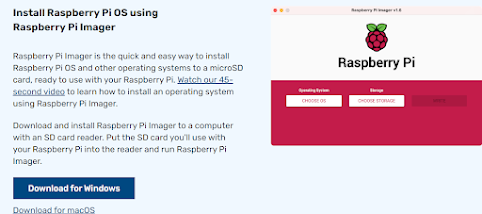


2. Download software Raspberry Pi imager yang sesuai dengan Sistem Operasi yang digunakan, misalnya untuk Windows.

3. Buka file yang telah di download tersebut sampai muncul seperti gambar berikut:


4. Untuk custom konfigurasi dapat menekan tombol CTRL + SHIFT + X hasilnya seperti tampilan berikut. Silahkan masukan pilihan sesuai yang diinginkan untuk OS Raspberry anda kemudian tekan SAVE.


5. Pilih Operating System yang akan digunakan pada tombol Operating System. Pada menu ini terdapat beberapa pilihan Operating System yang bisa digunakan di Raspberry kita.. Untuk lebih mudahnya Pilih setting default yaitu Raspberry PI OS (32-BIT).


6. Masukan SD Card ke komputer  dan pilih tombol CHOOSE STORAGE dan akan muncul storage dari SD card yang dimasukan ke komputer kita kemudian Pilih/Klik pada storage yang akan digunakan.


7. Terakhir tekan WRITE dan tunggu sampai selesai.
8. selanjutnya masukan SD Card ke Raspberry Pi kita dan nyalakan.



Monday, December 13, 2021

Melakukan Backup dan Restore User Manager di Mikrotik

Melakukan Backup dan Restore User Manager di Mikrotik sangat penting, sering sewaktu waktu data user manager kita hilang dari berbagai penyebab misalnya router crash, router mati, ganti router dan lainnya.


Langkah langkah untuk backup user manager.

1. Masuk ke menu New Terminal

2. kemudian ketik :

 /tool user-manager database

3. ketik save

4. masukan nama file yang akan disimpan misalnya backup-user-manager dan tekan enter maka akan keluar tampilan sbb:

name: backup-user-manager
Saving user-manager database
Database backup saved


5. Secara otomatis terbentuk file backup-user-manager.umb dapat dilihat di menu file manager


6. Agar lebih aman, file hasil backup tadi dapat di download ke komputer dengan mengklik file tersebut dan menggeser ke Windows Explorer. Sampai disini file backup kita sudah aman ada di komputer dan sewaktu waktu dapat direstore kembali di mikrotik.


Bagaimana cara restore hasil backup ini, ikuti langkah berikut:

1. Buka File Manager di Mikrotik, kemudian cari hasil backup file tersebut di komputer menggunakan Windows Explorer.

2. Posisikan Windows Explorer dan File Manager menggunakan jendela yang berdampingan agar mudah melakukan upload.


3. Klik file backup di Windows Explorer dan Geser ke File Manager Mikrotik, pastikan posisinya berada di bagian atas folder. 


4. Masuk ke menu New Terminal

5. kemudian ketik :

 /tool user-manager database

6. ketik load akan keluar permintaan memasukan nama file dari backup database yang akan di restore.

7. ketik nama file yang akan di restore misalnya seperti contoh ketik backup-user-manager dan tekan enter

8. Sampai langkah ini semua backup database telah berhasil di restore.


Sunday, December 12, 2021

Mengatasi Error esptool.FatalError: Failed to connect to ESP8266: Timed out waiting for packet header pada saat upload Arduino IDE

Permasalahan yang sering terjadi pada saat kita upload sketch Arduino ke modul ESP8266 adalah pesan Error "esptool.FatalError: Failed to connect to ESP8266: Timed out waiting for packet header"


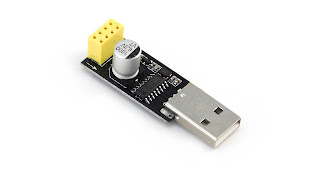
Cara mengatasi cukup mudah yaitu dengan menghubungkan pin GND dan pin GPIO0 dengan kabel. Cara ini bisa dilakukan langsung di ESP8266 atau melalui modul USB ESP8266 Progammer seperti gambar.


Sebelum menambahkan kabel perlu diketahui posisi pin GND dan pin GPIO0 pada modul ESP8266 seperti gambar dibawah, kemudian sambungkan 2 buah kabel dengan menyolder ke pin tersebut di USB ESP8266 Progammer atau ke modul ESP8266. Disarankan disolder ke USB ESP8266 Progammer mengingat akan sering digunakannya alat ini.


Cara menggunakannya cukup hubungkan kedua PIN tersebut dengan kabel sebelum dihubungkan ke USB dan melepas kembali pada saat modul sudah tertancap di USB. 


Untuk lebih mudahnya dapat menambahkan tombol switch agar proses menyambung dan memutus lebih mudah.


Cara menggunakannya TEKAN tombol switch sebelum ditancapkan ke USB port, kemudian LEPAS tombol switch setelah ditancapkan. Selanjutnya tinggal upload sketch yang dibuat. 
Lakukan cara ini setiap melakukan upload sketch dari Arduini IDE.


Cara install ESP8266 Board dari Board Manager Arduino IDE

Langkah berikut cara menambahkan esp8266 Board dari Board Manager Arduini IDE yang secara default tidak ada pilihan Board tersebut saat installasi awal Arduino IDE. Langkah-langkahnya sebagai berikut:


1. Buka Arduino IDE, pilih menu File kemudian pilih Preferences


2. Setelah muncul popup Preferences, masukan alamat websites 

http://arduino.esp8266.com/stable/package_esp8266com_index.json  pada kotak Additional Board Manager URLs. klik tombol Ok.


3. Kemudian klik menu Tools, pilih Board kemudian pilih Board Manager.


4. Setelah muncul popup Board Manager, ketik esp pada kotak pencarian


5. Pilih ESP8266 dan klik install dan tunggu sampai proses installasi selesai.


6. Untuk mengaktipkan ESP8266 klik kembali Tool, pilih Board, pilih ESP8266 Board kemudian pilih Generic ESP8266 Module atau sesuaikan dengan Board yang anda miliki.


Pada langkah ini ESP8266 sudah siap digunakan di Arduini IDE untuk project kita.


Board lain yang sering diperlukan diantaranya:

ESP32 dgn alamat https://dl.espressif.com/dl/package_esp32_index.json


Baca juga cara mengatasi Error saat upload sketch ESP8266 di Arduino IDE


Saturday, November 06, 2021

Bagaimana cara merubah format tanggal menjadi kalimat dan menggabungkan kalimat dalam dua buah cell menjadi satu cell di excel

Bagaimana cara merubah format tanggal menjadi kalimat dan menggabungkan kalimat dalam dua buah cell menjadi satu cell di microsoft excel office.

Ikuti petunjuk berikut dalam contoh kasus :

Tanggal di cell microsoft excel menampilkan 1997-03-04 kita ingin merubahnya menjadi 4 Maret 1997.


yang perlu kita gunakan adalah fungsi TEXT sebagai contoh dibawah:

=TEXT(B3,"dd mmmm yyyy")

kita ingin merubah tanggal pada cell B3 menjadi tampilan berturut turut hari huruf bulan dan tahun maka hasil dari rumus diatas akan menjadi :

4 March 1997

Gambar dibawah ditampilkan lebih lengkap format TEXT diatas.


Ide yang lain, bagaimana kita menggabungkan Tempat dan Tanggal lahir yang sebeluhmnya terpisah di cell yang berbeda.

Format yang kita gunakan sangat sederhana, yaitu menggabungkan cell A3 dan D3 dengan tanda sambung & (dan) seperti contoh:


=A3 &", " &D3

Format diatas akan menghasilkan :

Berastagi, 4 March 1997


Gambar dibawah dapat dilihat format lengkap beserta hasilnya.


Cara mempercepat Internet dengan melakukan perubahan nilai MTU (Maximum Transmission Unit)

 Cara mempercepat internet dengan melakukan perubahan nilai MTU (Maximum Transmission Unit) (baca Wikipedia MTU )


Untuk mengetahui seberapa besar kemampuan komputer melakukan transfer data, diperlukan beberapa langkah untuk konfigurasinya :


1. Buka command prompt dengan menekan tombol Windows + R kemudian ketik CMD dan enter.

2. ketik  ping www.google.com -f -l 1500 untuk pengujian dimulai dengan angka 1500


Bila hasilnya "Packet needs to be fragmented but DF set." maka lakukan pengurangan dari angka 1500 - 10  menjadi 1490, begitu selanjutnya sampai menghasilkan respong ping dari server tujuan.

3. Pada contoh ini hasil nilai yang mendapatkan respons ping adalah 1460, kemudian kita naikan  beberapa digit ke angka 1462, 1464, 1468.


4. hasil yang paling tinggi didapatkan adalah pada angka 1464, maka tambahkan angka 28 sebagai header untuk pengiriman, jadi hasilnya:


1464 + 28 = 1492


jadi nilai MTU yang tepat untuk setting ini adalah nilai 1492.


Selanjutnya nilai ini dapat anda konfigurasikan pada Router ataupun Komputer anda pada bagian isian MTU lakukan perubahan ke angka ini.


5. Ketik perintah dibawah untuk menampilkan interface yang tersedia.

netsh interface ipv4 show interface

hasilnya seperti gambar dibawah, dan perhatikan id interface yang akan kita ganti MTU nya, sebagai contoh kita akan ganti MTU dari Wireless Network Connection dengan Id 14 yang sebelumnya MTU bernilai 1500 akan diganti menjadi 1492.


6. Untuk mengganti MTU Wireless Network Connection  berikan perintah dibawah ini:

netsh interface ipv4 set subinterface "14" mtu=1492 store=persistent


Ganti angka 14 sesuai dengan id dari interface di komputer anda.  Hasil dari perintah diatas dapat dilihat kembali dengan memberikan perintah:

netsh interface ipv4 show interface


Wednesday, November 03, 2021

Gagal installasi Google Drive dengan pesan this application requires security update kb3033929 to be install di windows 7

Backup and sync dari google telah dihapus dan diganti dengan Google drive dan diperlukan installasi ulang google drive.


Kasus yang terjadi di windows 7 tidak dapat diinstall karena windows tidak terinstall security updates seperti pesan pada gambar dibawah.


Cara mengatasi kegagalan installasi Google drive dengan pesan this application requires security update kb3033929 to be install dengan mendownload manual dari sites microsoft. silahkan download dari link dibawah:


KB3033929 Windows 7 64bit


KB3033929 Windows 7 32bit


Setelah di download silahkan diinstall, jangan lupa lakukan restart komputer setelah selesai melakukian installasi.


Monday, October 11, 2021

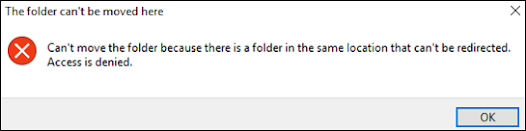
Can't move the folder because there is a folder in the same location that can't be redirected. Access is denied.

 Pesan "Can't move the folder because there is a folder in the same location that can't be redirected. Access is denied." saat mengganti folder default windows seperti Document saat diarahkan ke folder lain.


Langkah memperbaiki:


1. Jalankan regedit.exe dengan cara tekan tombol Start + R kemudian ketik regedit.exe

2. Bila muncul pesan popup kemudian klik yes.

3. di menu ini cari:

HKEY_CURRENT_USER\Software\Microsoft\Windows\CurrentVersion\Explorer\User Shell Folders

4. Cari konfigurasi folder lama dan Ganti lokasi folder baru  misalnya D:\Documents


Saturday, October 09, 2021

Konfigurasi penting Bridge pada ZTE F609 untuk IP address automatic.

Pada artikel ini saya tidak menjelaskan panjang lebar mengenai cara konfigurasi ZTE F609, saya kira konfigurasinya sangat mudah, sama dengan rotuer atau wifi lainnya. Namun yang sangat penting disini adalah setting Bridge agar client bisa mendapatkan IP otomatis dari Server DHCP di internet dan bukan dari ZTE F609 itu sendiri.


Konfigurasi terpenting untuk Bridge ini ada pada setting Network - LAN -  DHCP Port Service. Pada menu ini terdapat setting Port LAN1 sampai LAN4 yang digunakan untuk sambungan ke komputer menggunakan kabel UTP/Kabel LAN dan SSID1 sampa SSID4 yang digunakan untuk sambungan ke WiFi Client seperti ke Laptop atau HP.

Untuk mendapatkan IP otomatis ada 3 pilihan. Setting Default hasilnya tidak menggunakan DHCP, setting LAN akan menggunakan DHCP SERVER dari ZTE F609 untuk mendapatkan IP otomatis, sedangkan pilihan WAN akan menggunakan IP dari Internet/WAN untuk mendapatkan IP otomatis.

Untuk menerapkan Bridge pada router ini dapat memilih pilihan WAN pada DHCP mode untuk mendapatkan IP address otomatis dari Internet atau dari Router yang terhubung ke ZTE F609.

Seperti contoh pada  gambar diatas, Port SSID1 menggunakan dhcp mode LAN untuk mendapatkan IP lokal dari DHCP Server ZTE F609 itu sendiri, sedangkan SSID2 menggunakan dhcp mode WAN sehingga ip address yang diperoleh secara otomatis didapatkan dari Internet atau Router yang terhubung ke ZTE F609, yang tentunya Router tersebut sudah mengaktipkan DHCP server.

Melihat konfigurasi diatas, saat kita tersambung ke SSID2 maka kita tidak dapat melakukan konfigurasi ke ZTE F609 kita, untuk itu  kita perlu memindahkan sambungan wifi ke SSID1 karena hanya SSID1 yang tersambung menggunakan mode LAN sehingga secara otomatis kita akan mendapatkan IP dari router ZTE F609, bukan lagi IP dari WAN/Internet.


Monday, February 22, 2021

Cara mengatasi Error the procedure entry point AddDllDirectory could not be located in the dynamic link library kernel32.dll di windows 7.

 Berikut langkah mengatasi error the procedure entry point could not be located in the dynamic link library kernel32.dll  di windows 7


1. Search di google sesuai versi Windows 7 anda.


kb2533623 Windows 7 x32 (x86)
kb3033929 Windows 7 x64

2. Anda akan diarahkan ke websites microsoft untuk mendownload file tersebut.
3. Install dan restart
4. semoga berhasil.


Cara upload dengan git tanpa menyertakan folder tertentu

  Untuk mengupload kode menggunakan Git tanpa menyertakan folder tertentu, Anda perlu menggunakan file khusus bernama .gitignore . File ini...