Sunday, January 23, 2022

Installasi PM2 untuk memonitor program yang berlangsung.

     PM2 merupakan aplikasi yang memonitor aplikasi secara terus menerus, bila aplikasi tersebut tidak aktip maka PM2 akan secara otomatis mengaktipkan kembali.

Berikut langkah installasinya.


1. Install npm dan library yang diperlukan

apt install  libssl1.0 -y && apt install  nodejs-dev -y &&  apt install  node-gyp -y &&  apt install  npm -y


2. Install PM2 melalui npm


npm install pm2@5.1.2 -g 

atau

          npm install pm2@latest -g

3. Jalankan script anda menggunakan PM2

pm2 start /root/ccminer/run.sh


4. Jalankan pada saat booting.

pm2 startup


5. simpan perubahan

pm2 save


Untuk monitor dapat digunakan perintah


pm2 logs


menampilkan aplikasi yang diaktipkan pm2 dengan perintah

pm2 list


menghentikan semua proses

pm2 stop all


restart semua proses

pm2 restart all


Untuk menghapus aplikasi yang sudah terinstall

                  pm2 delete run.sh


Menampilkan logs hasil dari aplikasi

pm2 logs


atau menampilkan 200 baris

pm2 logs --lines 200


menghapus init yang dijalankan dari pm2 save dengan perintah

 pm2 unstartup systemd


command line secara lengkap dapat dikunjungi:

https://pm2.keymetrics.io/docs/usage/quick-start/



Saturday, January 22, 2022

perintah command cli menghentikan prosess yang sedang berlangsung dengan perintah ps dan kill

Perintah menghentikan httpd dari proses yang berlangsung dengan mengambil PID yang digunakan. dari hasil PID yang ditampilkan, system akan melakukan kill satu persatu sehingga semua aplikasi yang aktip akan dihentikan secara paksa. berikut perintah panjangnya.


 ps -ef | grep httpd| grep -v grep | awk '{print $2}' | xargs kill


 perintah ps -ef akan penampilkan proses yang berlangsung.

perintah grep httpd akan menampilkan hanya yang ada kalimat httpd

perintah grep -v grep akan menghilangkan perintah grep yang ikut ditampilkan.

perintah awk '{print $2}' akan menampilkan PID dari httpd

xargs kill akan menghentikan langsung PID yang ditampilkan..


Friday, January 14, 2022

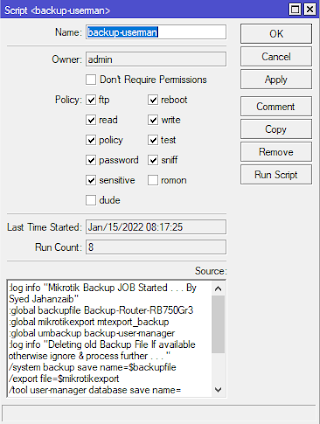
Script mikrotik untuk backup otomatis dari konfigurasi mikrotik dan user manager

Script mikrotik untuk backup otomatis dari konfigurasi mikrotik dan user manager dapat dibuat melalui langkah berikut:


1. masuk ke menu system dan pilih script

2. tekan tanda + atau Add

3. Masukan nama script dan tambahkan kode berikut, terakhir simpan.


 :log info "Mikrotik Backup "

:global backupfile Backup-Router-RB750Gr3

:global mikrotikexport mtexport_backup

:global umbackup backup-user-manager

:log info "Deleting old Backup File If available otherwise ignore & process further . . . "

/system backup save name=$backupfile

/export file=$mikrotikexport

/tool user-manager database save name=$umbackup

:log info "Backup process pausing for 30s so it may complete creating backup files"

:delay 30s


4. jalankan file yang telah disimpan dengan menekan Run Script.
5. Buka menu Files akan terbentuk 2 file yaitu Backup-Router-RB750Gr3 dan backup-user-manager
6. Buka Windows Explorer dan copy kedua file tersebut ke komputer dengan menyeret dengan mouse ke folder yang dituju.


Untuk restore user manager dapat membuat script baru dengan kode berikut

:log info "Mikrotik Backup "
:global umrestore backup-user-manager
:log info "Restore Backup File If available otherwise ignore & process further . . . "
/tool user-manager database load name=$umrestore
:log info "Restore process pausing for 30s so it may complete creating backup files"
:delay 30s


Wednesday, January 12, 2022

Cara mengganti local time di linux dengan mudah dengan command line

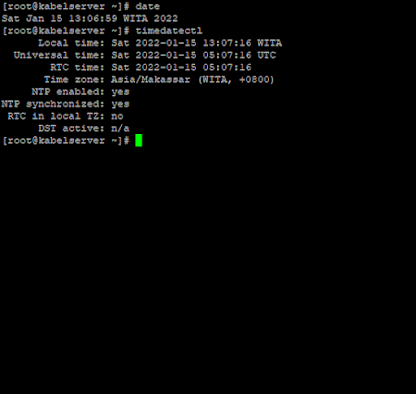
Secara default time/waktu di komputer yang terinstall linux akan menggunakan GMT yang konfigurasinya menggunakan file /etc/localtime. Waktu dikomputer dapat dilihat menggunakan perintah 

date

hasilnya

Wed 12 Jan 02:15:50 GMT 2022

untuk melihat konfigurasi time dapat diberikan perintah timedatectl


timedatectl

hasilnya

               Local time: Wed 2022-01-12 02:17:30 GMT

           Universal time: Wed 2022-01-12 02:17:30 UTC

                 RTC time: n/a

                Time zone: Europe/London (GMT, +0000)

System clock synchronized: yes

              NTP service: inactive

          RTC in local TZ: no


selanjutnya kita harus mencari localtime yang kita gunakan yang berada di Asia dengan perintah

timedatectl list-timezones |grep Asia


hasilnya


Asia/Bahrain
Asia/Baku
Asia/Bangkok
Asia/Barnaul
Asia/Beirut
Asia/Bishkek
Asia/Brunei
Asia/Chita
Asia/Choibalsan
Asia/Colombo
Asia/Damascus
Asia/Dhaka
Asia/Dili
Asia/Dubai
Asia/Dushanbe
Asia/Famagusta
Asia/Gaza
Asia/Hebron
Asia/Ho_Chi_Minh
Asia/Hong_Kong
Asia/Hovd
Asia/Irkutsk
Asia/Jakarta
Asia/Jayapura
Asia/Jerusalem
Asia/Kabul
Asia/Kamchatka
Asia/Karachi
Asia/Kathmandu
Asia/Khandyga
Asia/Kolkata
Asia/Krasnoyarsk
Asia/Kuala_Lumpur
Asia/Kuching
Asia/Kuwait
Asia/Macau
Asia/Magadan
Asia/Makassar
Asia/Manila

dstnya....


cari lokasi anda, misalnya Asia/Makassar sesuai dengan waktu indonesia tenah, selanjutnya update time dengan perintah


sudo timedatectl set-timezone Asia/Makassar


secara otomatis waktu akan berganti menjadi WITA dapat dilihat hasilnya dengan perintah date atau timedatectl


Thursday, December 30, 2021

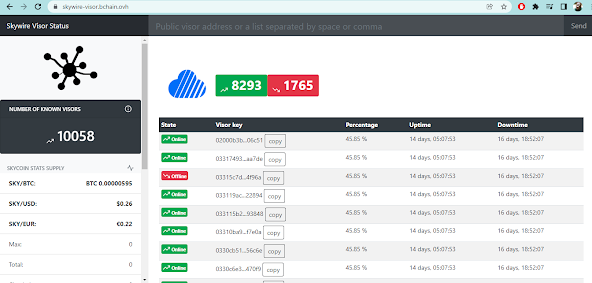
Cara mudah installasi Skywire Visor di Debian dan turunannya Armbian

Cara mudah installasi Skywire Visor di Debian dan turunannya Armbian


 add-apt-repository 'deb http://deb.magnetosphere.net sid main'

/etc/apt/sources.list

deb http://deb.magnetosphere.net sid main

#deb-src https://deb.magnetosphere.net sid main

curl -L https://deb.magnetosphere.net/KEY.asc | apt-key add -


apt update

apt install  skywire-bin rng-tools -y

cd /opt/skywire

sudo cp -b skywire.json skywire-visor.json

sudo skywire-cli config gen --hypervisor-pks 025bb46aa8b0710b7f907f825d9a7940f76475f572f958b44b997c64ba5432c7e0 

mv skywire-config.json skywire-visor.json

sudo systemctl disable --now skywire.service

sudo systemctl enable --now skywire-visor.service


bila terjadi kegagalan dalam installasi dapat memberikan perintah


rm /opt/skywire/skywire-visor.json

skywire-autoconfig


Tuesday, December 28, 2021

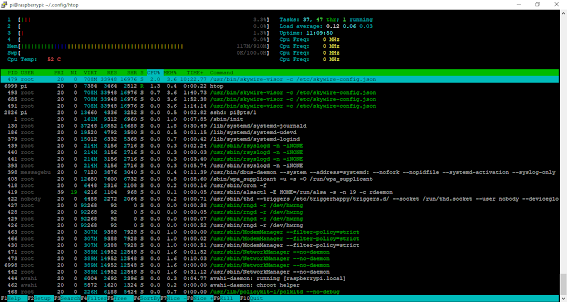
Installasi htop di Raspberry Pi untuk menampilkan CPU temperature dan CPU Frequency

 Aplikasi htop secara umum di raspberry tidak menampilkan CPU temperature dan CPU Frequency, untuk menanganinya diperlukan htop yang diambil dari sumber yang lain yaitu distro Armbian.


1. Buka /etc/apt/sources.list

sudo vi /etc/apt/sources.list


2. tambahkan

deb http://apt.armbian.com buster main buster-utils

3. lakukan update dan upgrade

sudo apt update && sudo apt upgrade -y


4. buka htop

harusnya tidak ada tampilan CPU temp dan CPU frequency karena masih terdapat konfigurasi sebelumnya.


5. buka  file ~/.config/htop/htoprc

sudo vi ~/.config/htop/htoprc


6. Hapus semua isi file tersebut dan digantai dengan


# Beware! This file is rewritten by htop when settings are changed in the interface.

# The parser is also very primitive, and not human-friendly.

fields=0 48 17 18 38 39 40 2 46 47 49 1

sort_key=46

sort_direction=1

hide_threads=0

hide_kernel_threads=1

hide_userland_threads=0

shadow_other_users=0

show_thread_names=0

show_program_path=1

highlight_base_name=0

highlight_megabytes=1

highlight_threads=1

tree_view=0

header_margin=1

detailed_cpu_time=0

cpu_count_from_zero=0

update_process_names=0

account_guest_in_cpu_meter=0

color_scheme=0

delay=15

left_meters=AllCPUs Memory Swap CpuTemp

left_meter_modes=1 1 1 2

right_meters=Tasks LoadAverage Uptime CpuFreq(1) CpuFreq(2) CpuFreq(3) CpuFreq(4)

right_meter_modes=2 2 2 2 2 2 2


Monday, December 27, 2021

Error The following signatures couldn't be verified because the public key is not available: NO_PUBKEY 93D6889F9F0E78D5

 Error pada saat update Linux seperti dibawah


pi@raspberrypi:~/.config/htop $ sudo apt-get update

Hit:1 http://deb.debian.org/debian buster InRelease

Hit:2 http://deb.debian.org/debian-security buster/updates InRelease

Hit:3 http://deb.debian.org/debian buster-updates InRelease

Hit:4 http://archive.raspberrypi.org/debian buster InRelease

Get:5 http://mirrors.bfsu.edu.cn/armbian buster InRelease [18.3 kB]

Err:5 http://mirrors.bfsu.edu.cn/armbian buster InRelease

  The following signatures couldn't be verified because the public key is not available: NO_PUBKEY 93D6889F9F0E78D5

Reading package lists... Done

W: GPG error: http://mirrors.bfsu.edu.cn/armbian buster InRelease: The following signatures couldn't be verified because the public key is not available: NO_PUBKEY 93D6889F9F0E78D5

E: The repository 'http://apt.armbian.com buster InRelease' is not signed.

N: Updating from such a repository can't be done securely, and is therefore disabled by default.

N: See apt-secure(8) manpage for repository creation and user configuration details.


cara mengatasinya ketikan perintah dibawah dengan key yang ditampilkan saat error

sudo apt-key adv --keyserver keyserver.ubuntu.com --recv-keys 68980A0EA10B4DE8


Sunday, December 26, 2021

Installasi ccminer untuk mining verus coin di Linux


Installasi ini untuk debian atau turunannya.


Tahapan Install dan Konfigurasi Verus Mining


1. Update dan Upgrade Armbian

sudo apt update

sudo apt upgrade


2.  Ketik Perintah script dibawah :


sudo apt install software-properties-common


sudo apt-get install libcurl4-openssl-dev libssl-dev libjansson-dev automake autotools-dev build-essential git -y

git clone --single-branch -b ARM https://github.com/monkins1010/ccminer.git

cd ccminer

chmod +x build.sh

chmod +x configure.sh 

chmod +x autogen.sh 

./build.sh 


3. Jalankan ccminer


./ccminer.exe -a verus -o stratum+tcp://ap.luckpool.net:3956 -u RLGXkVbi6twfBgdJNrbKG9E8Dtte3EmwtX.NUC -p x -t 4


4. Untuk mempermudah menjalankan ccminer pada saat komputer reboot dapat ditambahkan script baru.


vi  run.sh 

isi dengan perintah berikut


cd /root/ccminer

./ccminer.exe -a verus -o stratum+tcp://ap.luckpool.net:3956 -u RLGXkVbi6twfBgdJNrbKG9E8Dtte3EmwtX.NUC -p x -t 4


5. selanjutnya konfigurasikan di crontab dgn perintah

crontab -e


tambahkan pada bagian bawah crontab

@reboot bash /root/ccminer/run.sh > /root/ccminer/miner.log 2>&1


6. reboot komputer dan lihat hasilnya


tail -f  /root/ccminer/miner.log


Cara mudah installasi Skywire Visor dari Skycoin di Centos

 Cara mudah installasi Skywire Visor  dari Skycoin di Centos

Mining Bitcoin di Raspberry Pi menggunakan cpuminer

 Langkah-langkah yang harus di lakukan seperti berikut ini :


1.) sudo apt-get update && sudo apt-get upgrade -y

2.) sudo apt install git automake autoconf libcurl4-openssl-dev libjansson-dev libssl-dev libgmp-dev zlib1g-dev -y

3.) git clone https://github.com/carolinedunn/cpuminer-multi

4.) cd cpuminer-multi

5.)  ./autogen.sh

6.)  ./configure

7.)  ./build.sh

8.) Perintah untuk menjalankan minning : ./cpuminer -a x16rv2 -o stratum+tcp://x16rv2.asia.mine.zergpool.com:3637 -u RHiFoFi2uFPrdr5aJAGRTfz7ZxKaa3hCTP -p c=RVN -t 1

Cara upload dengan git tanpa menyertakan folder tertentu

  Untuk mengupload kode menggunakan Git tanpa menyertakan folder tertentu, Anda perlu menggunakan file khusus bernama .gitignore . File ini...