Tuesday, July 25, 2023

cara mengembalikan account facebook yang dibajak/dihack


Apabila Account FB anda dibajak/dihack orang, jangan kawatir.  Berikut langkah-langkah untuk mengembalikan account Facebook anda.


1. Login dengan account facebook teman anda, minta teman anda masuk ke halaman account yang dibajak. misalnya www.facebook.com/yanayun
2. klik ... (titik 3) dibawah gambar avatar.
3. Pilih cari dukungan atau laporkan.
4. Pilih saya ingin membantu
5. Pilih dibajak.

Caranya seperti video dibawah


Friday, July 21, 2023

Cara memeriksa keaslian Windows dan serial number Windows anda

 Berikut cara memeriksa keaslian Windows anda.

1. Buka Command Prompt dengan mengetikan CMD di start menu windows anda.

2. perintah yang bisa digunakan sbb:

  • slmgr /xpr (mengetahui aktivasi windows)
  • slmgr /ato (mengetahui aktivasi windows beserta key nya)
  • slmgr /dli (mengetahui aktivasi windows beserta partial product key nya)
  • slmgr /dlv (mengetahui secara lengkap keseluruhan detail aktivasi windows kamu)

hasilnya seperti berikut:


Cara memeriksa Serial Number dari Windows anda:

1. Buka Command prompt dengan mengetikan CMD di start menu, klik kanan dan pilih Run as Administrator

2. ketikan perintah berikut:

wmic path softwarelicensingservice get OA3xOriginalProductKey


hasilnya seperti berikut :


Friday, June 16, 2023

Konfigurasi Access Point dan CPE (Client Premises Equipment) di perangkat HSAirpo


Konfigurasi yang diperlukan untuk Access Point di perangkat HsAirpo adalah pemilihan mode AP dan masukan SSID yang diinginkan. 
Authentication yang digunakan adalah Open, yaitu untuk terhubung ke Access Point tidak menggunakan password. 
WAN connection type gunakan bridge, dengan tujuan agar CPE/Wifi Client yang terhubung dengan Access point mendapatkan IP otomatis dari Router.
Sedangkan WAN Access device juga menggunakan pilihan Bridge.


Konfigurasikan IP address gunakan IP statis yang sesuai dengan jaringan Router, masukan di menu LAN Setting.


Disisi Wifi CPE/client dapat dikonfigurasikan seperti gambar dibawah yaitu dengan pemilihan Mode sebagai Station. Untuk mencari Access Point yang diinginkan dengan melakukan klik pada tombol Scan, secara otomatis perangkat akan mencari signal dari perangkat Acess Point yang tersedia. Silahkan pilih Access Point anda, dan kilk ok.

WAN Connection type, gunakan Statis IP, sedangkan WAN Access Device gunakan Wireless, karena jaringan yang akan dilalui adalan Wireless yang terhubung dengan Access Point kemudian masuk ke Router.

Silahkan masukan IP address untuk jaringan Router dari CPE anda, dengan konfigursi IP dengan subnet yang sama dengan Access Point/Router. tambahkan juga ip untuk DNS1 dan DNS2 agar perangkat CPE anda dapat mengakses Internet.


Untuk konfigurasi LAN menggunakan konfigurasi ip default dari perangkat HSAirpo. Pastikan konfigurasi DHCP server dengan pilihan enable agar perangkat yang terkoneksi nantinya mendapatkan ip otomatis dari Wifi CPE.


Friday, May 12, 2023

Bandwidth Limiter dengan menggunakan DHCP di Mikrotik

 Konfigurasi bandwidth limit dapat dilakukan dari menu DHCP Server, dengan memilih menu IP kemudian pilih DHCP server. Pada menu ini kemudian klik tab scripts. masukan kode berikut akan secara otomatis menambahkan Simple Queue di menu Queues. perhatikan angka yang tertera pada script dibawah, silahkan diganti seusai keinginan.


:local child "MAC: $leaseActMAC"

:if ($leaseBound = "1") do={

  /queue simple add name=$child  target=($leaseActIP."/32") limit-at=1536k/1536k max-limit=3M/3M burst-limit=6M/6M burst-threshold=2304k/2304k burst-time=16/16  priority=8/8 parent="fkh-bandwidth" queue=pcq-upload-default/pcq-download-default comment=("Host: ".[/ip dhcp-server lease get [find where active-mac-address=$leaseActMAC && active-address=$leaseActIP] host-name]);

} else={

  /queue simple remove $child

}


Calculator Bandiwidth yang digunakan untuk konfigurasi diatas diambil dari alamat website:

Github.io


Friday, December 09, 2022

Memanfaatkan fasilitas VPN di windows 10/11 menggunaan vpn gratis dari vpngate.net

 Untuk mendapatkan VPN gratis dari vpngate.net dengan memanfaatkan fasilitas VPN dari windows 10/11 tanpa menggunakan software atau utiliti lain dapat diikuti langkah berikut:


1. kunjungi sites www.vpngate.net, cari server yang terdekat dengan anda misalnya yang ada di indonesia dan singapore.

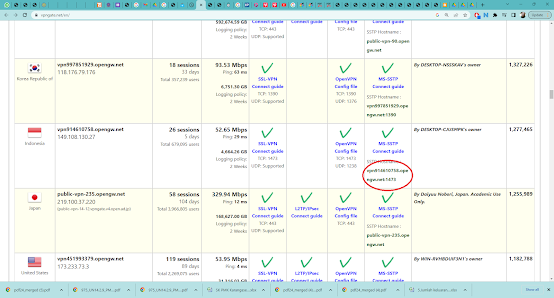
2.  perhatikan pada kolom MS-SSTP akan terdapat konfigurasi server yang digunakan beserta portnya. silahkan copy alamat server tersebut seperti contoh. Alamat ini sering berubah ubah, silahkan kunjungi websites ini untuk mendapatkan update server terbaru yang bisa digunakan.


3. Masuk ke Network dan Internet dari Windows 10/11, kemudian cari VPN.


selanjtunya  tekan tomboh add VPN.


4. masukan konfigurasi dari server yang diberikan seperti contoh. isikan user vpn dan password vpn dan simpan.


5. Untuk mengujinya silahkan tekan tombol connect.


6. Bila tidak ada masalah akan muncul status connected di sisi server. selamat mencoba.


Thursday, October 06, 2022

Cara membuat PSB Photosyntetic Bacteria Bakteri Photosintesis tanpa biang PSB

Posting berikut sedikit melenceng dari ilmu komputer akan tetapi masih nyambung dengan teknologi yaitu teknologi pertanian.

Bakteri fotosintesa atau photosynthetic bacteria (PSB) merupakan bakteri autotrof yang dapat berfotosintesis. PSB memiliki pigmen yang disebut bakteriofil a atau b yang dapat memproduksi pigmen warna merah, hijau, hingga ungu untuk menangkap energi matahari sebagai bahan bakar fotosintesa.  Selain itu  Bakteri fotosintetik merupakan bakteri yang dapat mengubah bahan organik menjadi asam amino atau zat bioaktif dengan bantuan sinar matahari.


Fungsi bakteri fotosintesa adalah membantu tanaman untuk menangkap energi matahari matahari menjadi energi yang siap dimanfaatkan oleh tanaman secara maksimal sehingga tanaman selalu terlihat subur dan segar.

Manfaat lainnya untuk membantu mengurangi gas dan limbah ditempat penampungan hewan, menambah nutrisi sehingga mampu menambah berat badan ternak dan ikan serta membantu melindungan hewan dan ikan dari bakteri jahat.


Bahan-bahan pembuatan PSB tanpa biang PSB :

1. 2 telor ayam

2. 2 sachet ajinomoto/sasa

3.  Terasi 5 gram.


Cara pembuatan PSB tanpa biang PSB:

1. Campurkan telor, ajinomoto/sasa dan Terasi aduk sampai rata dan masukan ke dalam botol tertutup, jangan menutup terlalu kencang dan biarkan sedikit longgar.  kemudian diamkan selama 3 hari ditempat teduh dan berangin. Adonan dikocok setiap hari.

2. Siapkan air 20 liter dan jemur minimal 3 hari, semakin lama semakin bagus.  hasil penelitian saya menggunakan Air kolam (tanpa probiotik) atau air hujan sangat bagus digunakan. penggunaan air kolam tanpa probiotik dapat mempercepat proses bakteri dalam 3-4 hari yang menghasilkan air sudah berubah warna menjadi ungu. sedangkan air hujan yang sudah dijemur beberapa hari akan berubah ke warna hijau.
penggunaan air AC tidak disarankan karena tidak memiliki mineral untuk pertumbuhan bakteri.


3. Air yang sudah dijemur beberapa hari selanjutkan dimasukan kedalam botol air mineral bekas/

4. Masukan 1 sendok campuran yang sudah didiamkan selama 3 hari kedalam botol air mineral  yang sudah diisi air. dan jemur dibawah terik matahari paling sedikit 7 hari.

5. Setelah 7 hari bila berhasil akan terjadi perubahan warna menjadi merah atau hijau, namun perbedaan warna tidak manjadi masalah.

6. Bakteri sudah siap digukanan dengan perbandingan 15ml (1 sendok makan) PSB dengan 2 liter air. 

7. Pengaplikasikan dapat langsung ke akar tanaman atau daun. selain itu dapat digunakan untuk penjernih kolam dan aquarium.


Wednesday, May 11, 2022

Cara Membuat Certificates di Mikrotik router

 Berikut langkah-langkah cara membuat certificates di mikrotik router.


Pertamakali kita membuat template untuk certicate kita


/certificate
add name=ca-template common-name=CA key-usage=key-cert-sign,crl-sign days-valid=3650
add name=server-template common-name=server days-valid=3650
add name=client-template common-name=client days-valid=3650


kemudian kita membuat certificate sign untuk certificate kita.


/certificate
sign ca-template ca-crl-host=yanayun.blogspot.com name=CA
sign server-template ca=CA name=server
sign client-template ca=CA name=client


terakhir kita berikan trust ke certificate kita


/certificate
set CA trusted=yes
set server trusted=yes


hasilnya dapat dilihat di menu System -> Certificate seperti gambar.


Script lengkap dapat copy paste dari code dibawah:


/certificate
add name=ca-template common-name=CA key-usage=key-cert-sign,crl-sign days-valid=3650
add name=server-template common-name=server days-valid=3650
add name=client-template common-name=client days-valid=3650


/certificate
sign ca-template ca-crl-host=yanayun.blogspot.com name=CA
sign server-template ca=CA name=server
sign client-template ca=CA name=client


/certificate
set CA trusted=yes
set server trusted=yes


Friday, April 29, 2022

Menyambungkan solar panel secara Seri dan Paralel

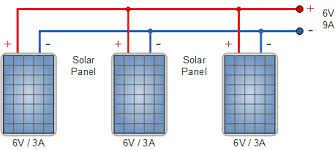
 Kebutuhan voltase yang besar diperlukan untuk mengaktipkan controller panel surya yang didesain secara khusus menggunakan volatase yang lebih tinggi untuk beberapa merk/jenis controller. Secara umum solar panel menghasilkan voltase 12v dan 24volt, untuk mendapatkan voltase yang lebih besar dari solar panel diperlukan penyambungan solar panel secara seri seperti gambar.


Pada gambar diatas terdapat 3 solar panel dengan Voltase sama dan arus sama yaitu 6Volt/3Ampere, setelah panel disambungkan secara seri maka didapatkan Voltase sebesar V1 + V2 + V3 menjadi 18 Volt, sedangkan Arusnya tetap 3Ampre.

Bagaimana bila salah satu panel memiliki Arus lebih kecil atau lebih besar, misalnya Panel Pertama 6V/3A, panel B 6V/1A dan Panel C sebesar 6V/3A, maka hasil yang diperoleh adalah mengambil nilai terkecil Arus yaitu di panel B dengan tegagan 1A.

Jadi Hasil Bila panel B dengan Arus 1A maka total Tegagan sebesar 18Volt dan Arus 1 Ampere.


sedangkan untuk mendapatkan arus yang bertambah dengan cara menyambungkan secara paralel solar panel seperti gambar dibawah menyambungkan kabel positip dengan kabel positip solar panel dan kabel negatif dengan kabel negatif solar panel.


Dari gambar paralel solar panel diatas Tegangan solar panel akan tetap 6Volt sedangkan Arus akan menjadi 9Ampere.

Bagaimana apabila kita menggabungkan solar panel secara seri dan paralel seperti gambar dibawah, berapa Tegangan dan Arus yang didapatkan bila masing-masing solar panel memiliki Tegangan dan Arus sama sebesar 6Volt/3Ampere.


Pembahasan :

Sesuai dengan terori penyambungan secara seri dan paralel dari pembahasan diatas, maka Baris pertama solar panel dengan susunan seri diperoleh 24Volt dan Arus 3Ampere.
Baris kedua solar panel dengan susunan seri diperoleh 24Volt dan Arus 3Ampere.
Baris ketiga solar panel dengan susunan seri diperoleh 24Volt dan Arus 3Ampere.

Ketiga baris solar panel dihubungkan secara paralel maka dihasilkan Arus sebesar 24Volt dan 9Ampere.


Teori penyambungan solar panel konsepnya sama dengan menyambungkan batterei secara seri ataupun paralel.


Tuesday, March 22, 2022

Limit Bandwidth sesuai MAC Address di Mikrotik

 Pada contoh ini kita memiliki Bandwidth Internet sebesar 100Mbps dan kita batasi Bandwidthnya sebesar 10Mbps sesuai dengan MAC Address. Scriptnya sebagai berikut :


/ip firewall mangle

add action=mark-connection chain=prerouting new-connection-mark=Lenovo-down src-mac-address=20:34:FB:DA:70:FA comment=Lenovo

add action=mark-packet chain=prerouting connection-mark=Lenovo-down new-packet-mark=Lenovo-down passthrough=no comment=Lenovo

add action=mark-packet chain=forward new-packet-mark=Lenovo-up passthrough=no src-mac-address=20:34:FB:DA:70:FA comment=Lenovo


Selanjutnya kita memberikan limit pada menu queue dengan perintah sbb:


/queue tree

add max-limit=100M name=upload parent=global

add limit-at=10M max-limit=15M name=Lenovo-up packet-mark=Lenovo-up parent=upload

add max-limit=100M name=download parent=global

add limit-at=10M max-limit=15M name=Lenovo-down packet-mark=Lenovo-down parent=download queue=default


hasilnya sebagai berikut :


Thursday, March 03, 2022

Pemrograman bash scripts mengambil nama hostname dari sistem

 Sering dalam pemrograman bash scripts kita memerlukan data dari sistem untuk dimasukan ke script kita, misalnya kita ingin mengambil hostname dari server yang diikutkan dalam pemrograman

secara sederhana hostname dari server dapat diambil dengan perintah hostname, namun dalam pemgromanan bash script digunakan kode echo $HOSTNAME.


hasil yang ditampilkan akan sama, namun dalam pemgoramman bash script kita tidak bisa langsung mengetikan hostname, namun menggunakan variable $HOSTNAME

untuk praktek dapat kita buat sebuah file latihan.sh seperti dibawah, sebelum dijalankan, berikan permission 755 ke file tersebut. 


#!/bin/bash
echo "Nama Server: "$HOSTNAME


hasil dari script sederhana yang kita buat tadi dapat dilihat pada gambar diatas setelah menjalankan file latihan.sh.


Cara upload dengan git tanpa menyertakan folder tertentu

  Untuk mengupload kode menggunakan Git tanpa menyertakan folder tertentu, Anda perlu menggunakan file khusus bernama .gitignore . File ini...