Saturday, August 26, 2023

Installasi Mikrotik di GNS3 menggunakan GNS3 VM

Installasi Mikrotik di GNS3 menggunakan GNS3 VM dapat mengikuti langkah-langkah berikut:


1. Installasi ini agar mengikuti artikel sebelumnya installasi GNS3 dan virtualbox untuk installasi jaringan komputer 


Dowload file image mikrotik dari websites resmi mikrotik, silahkan kunjungi http://www.mikrotik.com/download

Silahkan cari file Raw disk image di Bagian Cloud Hosted Router dan download. Setelah selesai download silahkan di ekstract dan akan terbentuk satu file berextensi .img, file .img ini yang nantinya akan digunakan untuk installasi di GNS3.

www


2. Melakui aplikasi GNS3, pilih menu Edit dan Klik Preference

3. Klik Menu Qemu VMs, kemudian klik New. 
4. Pilih Run This Qemu VM on the GNS3 VM, klik next


5. Masukan Mikrotik pada pilihan Name, klik Next


6. Pilih New Image, kemudian klik tombol Browse..


7. Pilih file mikrotik yang berupa file img yang sudah diekstract tadi, kemudian klik finish.


8. masih di Qemu Vms, pilih Edit akan muncul menu dialog seperti gambar dibawah. Klik Browse... pada menu symbol

9. ketik router pada pilihan filter, kemudian pilih menu classic dibwahnya, akan muncul banyak gambar router. silahkan pilih salah satu. misalnya seperti gambar.


10. Masih di menu ini, KLik tombol Netwok, ganti angka 1 di Adapter menjadi 5, ganti Ethernet{0} menjadi ether{0} untuk menyesuaikan penamaan di mikrotik, seletelah selesai klik Ok.


11. Setelah selesai, hasilnya dapat dilihat seperti gambar dibawah, dan mikrotik siap digunakan untuk simulasi jaringan di GNS3.


Friday, August 25, 2023

Installasi GNS3 dan Virtualbox untuk simulasi jaringan komputer

GNS3 merupakan singkatan dari Graphical Network Simulator-3. Merupakan network software emulator yang dirilis pada tahun 2018. dengan aplikasi ini kita bisa membuat simulasi jaringan dengan menggabungkan perangkat yang real dan juga virtual. untuk mendapatkan aplikasi ini teman-teman bisa akses pranala:https://www.gns3.com/software/download.

VirtualBox adalah virtualizer lengkap untuk keperluan umum untuk perangkat keras x86, ditargetkan untuk penggunaan server, desktop, dan peralatan pendukungnya.

Sebelum mengikuti langkah ini, pastikan Virtualisasi telah diaktipkan dari BIOS komputer anda.


Berikut langkah installasi GNS3 dan Virtualbox tahap demi tahap :


Installasi Virtualbox dan GNS3 VM


1. Download semua file yang diperlukan, silahkan download di :


GNS3 https://gns3.com/software/download

GNS3 Virtualbox        https://gns3.com/software/download-vm

Virtualbox https://www.virtualbox.org/wiki/Downloads


2. Setelah ketiga file didownload, saya sarankan install Virtualbox terlebih dahulu karena nanti akan dihubungkan dengan GNS3 Server.


hasil akhir installasi Virtualbox seperti gambar dibawah, hasilnya kosong tanpa adanya aplikasi yang terinstall disebelah kiri.


3. Sebelum melanjutkan installasi, lakukan ekstract file GNS3-VM-Virtualbox yang didownload sebelumnya. 
Setelah diekstract, kembali ke Virtualbox dan tekan tombol import kemudian pilih file GNS2-VM-Virtualbox yang telah diekstract tadi.

Lakukan installasi sampai selesai.


Hasil akhir akan terlihat GNS3 VM disebelah kirim menu Virtualbox.

GNS3 VM akan kita jadikan server utama dalam mengelola Virtual Machine yang dijalankan nantinya di GNS3.


Bila semuanya sudah sesuai double klik pada GNS3 VM atau klik tombol Start di Virtualbox, hasilnya seperti gambar.


Sering terjadi kegagalan mengaktipkan GNS3 VM seperti pesan dibawah, untuk memperbaiki klik pada menu setting, cari network


 pada  adapter1 dan adapter2 pastikan seperti di gambar.


Installasi Virtualbox akan menambahkan satu Adapter Baru Untuk Ethernet, yang akan berisi keterangan Virtualbox Host-Only Ethernet Adapter.


didalam Adapter ini akan secara otomatis terisi IP address default yang ditambahkan saat installasi Virtualbox.


Installasi GNS3 


1. Install file GNS3 yang telah didownload sebelumnya, 


3. Pada tampilan menu dibawah yang dipilih hanya GNS3 Desktop. Lakukan sampai instalasi selesai, untuk beberapa aplikasi yang diikutkan saat installasi silahkan di tekan next saja.


4. Pilih Run Application in Virtual Machine


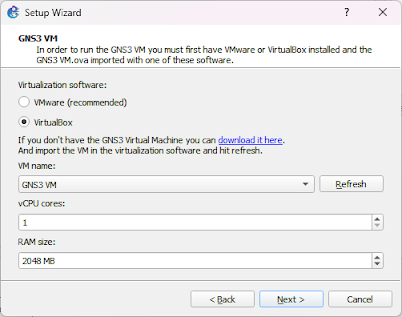
5. Langkah berikutnya, Pilih Virtualbox dengan VN Name GNS3 VM hasil installasi sebelumnya.

inilah tujuan kenapa Virtualbox diinstall terlebih dahulu agar saat installasi GNS3 lebih mudah.


6. Hasil akhir dari GNS3 seperti gambar dibawah dengan tampilan GNS3 VM telah aktip di menu sebelah kanan.


GNS3 telah siap digunakan untuk simulator Jaringan


Wednesday, August 23, 2023

Membangun Jaringan VLAN sederhana di Mikrotik dengan menggunakan wifi internal mikrotik dan tanpa menggunakan switch mikrotik.

 Kali ini saya mencoba mengkonfigurasikan jaringan VLAN sederhana di mikrotik dengan menggunakan 2 buah router mikrotik RB450G dan RB951G-2Hnd (ada Wifi ). Konfigurasi ini tidak menggunakan fasilitas switch yang ada di mikrotik, akan tetapi memanfaatkan fasilitas Bridge di router RB951G-2Hnd untuk dapat dihubungkan ke PC melalui ethernet 2 dan ethernet 3 dan Wifi internal mikrotik.


Topologi yang digunakan sebagai berikut :


Penjelasan :

- Router RB450G terhubung ke Internet dengan Mendapatkan IP dinamis dari Internet, jadi tidak perlu konfigurasi IP lagi.

- Router RB450G akan dikonfigurasikan VLAN yang selanjutnya akan disalurkan ke Router RB951G-2Hnd dan dibagi melalui port yang ada di Router RB951G-2Hnd  ke PC1, PC2 dan PC3(wifi)

- Router RB951G-2Hnd terhubung melalui ethernet1 ke ethernet2 di Router RB450G 
- IP address VLAN10 menggunakan 10.10.10.1/24 yang akan terhubung ke PC1 melalui ethernet2 di Router RB951G-2Hnd 

- IP address VLAN20 menggunakan 20.20.20.1/24 yang akan terhubung ke PC2 melalui ethernet3 di Router RB951G-2Hnd 

- IP address VLAN30 menggunakan IP 30.30.30.1/24 yang akan terhubung ke PC melalui Wifi melalui port wlan1 di Router RB951G-2Hnd 


hasil yang diharapkan dari topologi ini sebagai berikut:

1. PC yang terhubung melalui Router RB951G-2Hnd di port ether2 akan mendapatkan IP address 10.10.10.2 sampai 10.10.10.254  

2. PC yang terhubung melalui Router RB951G-2Hnd di port ether2 akan mendapatkan IP address 20.20.20.2 sampai 20.20.20.254  

3. PC yang terhubung melalui Router RB951G-2Hnd menggunakan Wifi di port wlan1 akan mendapatkan IP address 30.30.30.30.2 sampai 30.30.30.30.254


Konfigurasi pada  Router RB450G

1. Melalui Winbox, Masuk ke Interface dan klik VLAN, kemudian klik + untuk menambahkan VLAN baru. Masukan name vlan10 dengan VLAN ID 10 di Interface ether2 seperti gambar.


2. Masukan juga vlan20 dengan name vlan20 dengan VLAN ID 20 di Interface ether2 dan vlan30 dengan name vlan30 dengan VLAN ID 30 di Interface ether2 seperti langkah diatas. hasilnya seperti gambar dibawah.


3. Selanjutkan kita masukan IP address dari masing-masing vlan, dengan mengklik menu IP dan pilih addresses. Masukan satu persatu IP dari vlan sesuai topologi.


IP 10.10.10.1/24 network 10.10.10.0 interface vlan10

IP 20.20.20.1/24 network 20.20.20.0 interface vlan20

IP 30.30.30.1/24 network 30.30.30.0 interface vlan30

tambahkan juga ip address untuk ether2

IP 192.168.1.1/24 network 192.168.1.0 interface ether2


hasilnya seperti gambar dibawah.


4. Selanjutnya kita konfigurasikan DHCP server agar PC yang terhubung mendapatkan IP secara otomatis baik dari vlan ataupun ether2. Untuk mengkonfigurasikan klik IP dan pilih DHCP server.

untuk mempermudah konfigurasi, cukup klik tombol DHCP Setup dan ikuti langkahnya dengan cukup klik next-next sampai selesai. lakukan penambahkan dhcp untuk semua vlan dan ether2 , hasilnya seperti gambar.


5. Selanjutnya agar PC client yang nantinya terhubung ke Router mendapatkan internet, lakukan penambahan NAT di menu IP - Firewall. 

Klik pada tab NAT dan tekan + untuk menambahkan rule baru.

Klik pada General, Pilih Chain : srcnat dan Out Interface di ether1

di tab Action pilih masquerade.


Hasilnya seperti gambar dibawah.


Sampai disini, konfigurasi pada Router RB450G sudah selesai.


Konfigurasi pada RB951G-2Hnd

1. Setelah masuk ke router RB951G-2Hnd dan pastikan wlan1 di menu interface  telah diaktipkan, bila masih belum aktip, segera diaktipkan.

kemudian Klik menu Bridge dan tambahkan router baru seperti gambar, terakhir klik apply dan OK.


Masih di menu bridge1, klik pada tab VLAN dan pastikan VLAN filtering diaktipkan. Klik apply dan Ok. Kunci dari VLAN disini agar komputer yang terhubung ke VLAN ada pada setting VLAN filtering yang telah diaktipkan.


2. Masih di menu Bridge, klik pada tab Port, kemudian klik + untuk menambahkan port baru.

Penambahkan port bridge dapat dilihat pada gambar dibawah dengan melakukan penambahan ether1 ke bridge1, tidak perlu mengaktipkan pilihan lainnya, cukup ini saja.


3. Langkah berikutnya masih di menu Bridge, klik pada tab VLAN dan klik + untuk menambahkan VLAN baru.

Untuk konfigurasi vlan10 : pada pilihan Bridge pilih bridge1, VLAN IDs : 10, Tagged pilih ether1 dan Untagged pilih ether2 karena vlan10 akan diarahkan ke ether2, klik apply dan OK

Untuk konfigurasi vlan20 : pada pilihan Bridge pilih bridge1, VLAN IDs : 20, Tagged pilih ether1 dan Untagged pilih ether3 karena vlan20 akan diarahkan ke ether3, klik apply dan OK


Untuk konfigurasi vlan30 : pada pilihan Bridge pilih bridge1, VLAN IDs : 30, Tagged pilih ether1 dan Untagged pilih wlan karena vlan30 akan diarahkan ke akses Wifi, , klik apply dan OK


Hasil dari konfigurasi di VLANs seperti gambar dibawah ini.


4. Silahkan dilanjutkan dengan melakukan penambahan ether2 ke bridge1 seperti gambar 


masih di menu ini, pilih tab VLAN kemudian masukan PVID 10 dan tekan apply dan Ok.


Lakukan langkah yang sama untuk  ether3 ke bridge1 dengan vlan 20 dan terakhir wlan1 ke bridge1 dengan vlan 30.


hasil terakhir dapat dilihat di menu Port dengan menampilkan port yang sudah ditambahkan ke Bridge.


Sampai disini, konfigurasi di  Router RB951G-2Hnd telah selesai, selanjutnya kita ujicoba.

1. Masukan kabel LAN dari PC ke Router RB951G-2Hnd pada ether2, bila tidak ada konfigurasi yang salah, seharusnya PC ini mendapatkan  IP address 10.10.10.2 sampai 10.10.10.254  


2. Masukan kabel LAN dari PC ke Router RB951G-2Hnd pada ether3, bila tidak ada konfigurasi yang salah, seharusnya PC ini mendapatkan  IP address 20.20.20.2 sampai 20.20.20254  


3. Sambungkan PC menggunakanWifi ke ke Router RB951G-2Hnd secara default menggunakan SSID mikrotik, bila tidak ada konfigurasi yang salah, seharusnya PC ini mendapatkan  IP address 20.20.20.2 sampai 20.20.20254  


Saturday, August 12, 2023

Setting Modem ZTE F609 sebagai router atau Access Point

 Setting Modem ZTE F609 sebagai router atau Access Point dengan ip lokal Dari DHCP bawaan  modem langkahmya sebagai berikut:


1. Reset terlebih dahulu modem ke default dengan menekan tombol reset kurang lebih 10 detik.


2. Login ke modem zte f609 dengan mengakses http://192.168.1.1 dengan memasukan user admin Dan password Telkomdso123 atau password default lainnya.


3. Masuk ke WAN Connection, pilih create WAN connection, masukan nama koneksi di New Connection Name sesuai yang diinginkan. 

Link type ganti menjadi IP

4. Masuk ke port binding, centang semua pilihan.

5. Masuk ke WLAN kemudian konfigurasikan nama wifi baru di  SSID setting Dan juga password wifi di menu security.


5. Untuk DHCP, biarkan default.

6. Selesai. Coba koneksi ke wifi yang baru. Seharusnya mendapatkan ip lokal Dari modem zte. 


Tuesday, July 25, 2023

cara mengembalikan account facebook yang dibajak/dihack


Apabila Account FB anda dibajak/dihack orang, jangan kawatir.  Berikut langkah-langkah untuk mengembalikan account Facebook anda.


1. Login dengan account facebook teman anda, minta teman anda masuk ke halaman account yang dibajak. misalnya www.facebook.com/yanayun
2. klik ... (titik 3) dibawah gambar avatar.
3. Pilih cari dukungan atau laporkan.
4. Pilih saya ingin membantu
5. Pilih dibajak.

Caranya seperti video dibawah


Friday, July 21, 2023

Cara memeriksa keaslian Windows dan serial number Windows anda

 Berikut cara memeriksa keaslian Windows anda.

1. Buka Command Prompt dengan mengetikan CMD di start menu windows anda.

2. perintah yang bisa digunakan sbb:

  • slmgr /xpr (mengetahui aktivasi windows)
  • slmgr /ato (mengetahui aktivasi windows beserta key nya)
  • slmgr /dli (mengetahui aktivasi windows beserta partial product key nya)
  • slmgr /dlv (mengetahui secara lengkap keseluruhan detail aktivasi windows kamu)

hasilnya seperti berikut:


Cara memeriksa Serial Number dari Windows anda:

1. Buka Command prompt dengan mengetikan CMD di start menu, klik kanan dan pilih Run as Administrator

2. ketikan perintah berikut:

wmic path softwarelicensingservice get OA3xOriginalProductKey


hasilnya seperti berikut :


Friday, June 16, 2023

Konfigurasi Access Point dan CPE (Client Premises Equipment) di perangkat HSAirpo


Konfigurasi yang diperlukan untuk Access Point di perangkat HsAirpo adalah pemilihan mode AP dan masukan SSID yang diinginkan. 
Authentication yang digunakan adalah Open, yaitu untuk terhubung ke Access Point tidak menggunakan password. 
WAN connection type gunakan bridge, dengan tujuan agar CPE/Wifi Client yang terhubung dengan Access point mendapatkan IP otomatis dari Router.
Sedangkan WAN Access device juga menggunakan pilihan Bridge.


Konfigurasikan IP address gunakan IP statis yang sesuai dengan jaringan Router, masukan di menu LAN Setting.


Disisi Wifi CPE/client dapat dikonfigurasikan seperti gambar dibawah yaitu dengan pemilihan Mode sebagai Station. Untuk mencari Access Point yang diinginkan dengan melakukan klik pada tombol Scan, secara otomatis perangkat akan mencari signal dari perangkat Acess Point yang tersedia. Silahkan pilih Access Point anda, dan kilk ok.

WAN Connection type, gunakan Statis IP, sedangkan WAN Access Device gunakan Wireless, karena jaringan yang akan dilalui adalan Wireless yang terhubung dengan Access Point kemudian masuk ke Router.

Silahkan masukan IP address untuk jaringan Router dari CPE anda, dengan konfigursi IP dengan subnet yang sama dengan Access Point/Router. tambahkan juga ip untuk DNS1 dan DNS2 agar perangkat CPE anda dapat mengakses Internet.


Untuk konfigurasi LAN menggunakan konfigurasi ip default dari perangkat HSAirpo. Pastikan konfigurasi DHCP server dengan pilihan enable agar perangkat yang terkoneksi nantinya mendapatkan ip otomatis dari Wifi CPE.


Cara upload dengan git tanpa menyertakan folder tertentu

  Untuk mengupload kode menggunakan Git tanpa menyertakan folder tertentu, Anda perlu menggunakan file khusus bernama .gitignore . File ini...