Wednesday, May 11, 2022

Cara Membuat Certificates di Mikrotik router

 Berikut langkah-langkah cara membuat certificates di mikrotik router.


Pertamakali kita membuat template untuk certicate kita


/certificate
add name=ca-template common-name=CA key-usage=key-cert-sign,crl-sign days-valid=3650
add name=server-template common-name=server days-valid=3650
add name=client-template common-name=client days-valid=3650


kemudian kita membuat certificate sign untuk certificate kita.


/certificate
sign ca-template ca-crl-host=yanayun.blogspot.com name=CA
sign server-template ca=CA name=server
sign client-template ca=CA name=client


terakhir kita berikan trust ke certificate kita


/certificate
set CA trusted=yes
set server trusted=yes


hasilnya dapat dilihat di menu System -> Certificate seperti gambar.


Script lengkap dapat copy paste dari code dibawah:


/certificate
add name=ca-template common-name=CA key-usage=key-cert-sign,crl-sign days-valid=3650
add name=server-template common-name=server days-valid=3650
add name=client-template common-name=client days-valid=3650


/certificate
sign ca-template ca-crl-host=yanayun.blogspot.com name=CA
sign server-template ca=CA name=server
sign client-template ca=CA name=client


/certificate
set CA trusted=yes
set server trusted=yes


Friday, April 29, 2022

Menyambungkan solar panel secara Seri dan Paralel

 Kebutuhan voltase yang besar diperlukan untuk mengaktipkan controller panel surya yang didesain secara khusus menggunakan volatase yang lebih tinggi untuk beberapa merk/jenis controller. Secara umum solar panel menghasilkan voltase 12v dan 24volt, untuk mendapatkan voltase yang lebih besar dari solar panel diperlukan penyambungan solar panel secara seri seperti gambar.


Pada gambar diatas terdapat 3 solar panel dengan Voltase sama dan arus sama yaitu 6Volt/3Ampere, setelah panel disambungkan secara seri maka didapatkan Voltase sebesar V1 + V2 + V3 menjadi 18 Volt, sedangkan Arusnya tetap 3Ampre.

Bagaimana bila salah satu panel memiliki Arus lebih kecil atau lebih besar, misalnya Panel Pertama 6V/3A, panel B 6V/1A dan Panel C sebesar 6V/3A, maka hasil yang diperoleh adalah mengambil nilai terkecil Arus yaitu di panel B dengan tegagan 1A.

Jadi Hasil Bila panel B dengan Arus 1A maka total Tegagan sebesar 18Volt dan Arus 1 Ampere.


sedangkan untuk mendapatkan arus yang bertambah dengan cara menyambungkan secara paralel solar panel seperti gambar dibawah menyambungkan kabel positip dengan kabel positip solar panel dan kabel negatif dengan kabel negatif solar panel.


Dari gambar paralel solar panel diatas Tegangan solar panel akan tetap 6Volt sedangkan Arus akan menjadi 9Ampere.

Bagaimana apabila kita menggabungkan solar panel secara seri dan paralel seperti gambar dibawah, berapa Tegangan dan Arus yang didapatkan bila masing-masing solar panel memiliki Tegangan dan Arus sama sebesar 6Volt/3Ampere.


Pembahasan :

Sesuai dengan terori penyambungan secara seri dan paralel dari pembahasan diatas, maka Baris pertama solar panel dengan susunan seri diperoleh 24Volt dan Arus 3Ampere.
Baris kedua solar panel dengan susunan seri diperoleh 24Volt dan Arus 3Ampere.
Baris ketiga solar panel dengan susunan seri diperoleh 24Volt dan Arus 3Ampere.

Ketiga baris solar panel dihubungkan secara paralel maka dihasilkan Arus sebesar 24Volt dan 9Ampere.


Teori penyambungan solar panel konsepnya sama dengan menyambungkan batterei secara seri ataupun paralel.


Tuesday, March 22, 2022

Limit Bandwidth sesuai MAC Address di Mikrotik

 Pada contoh ini kita memiliki Bandwidth Internet sebesar 100Mbps dan kita batasi Bandwidthnya sebesar 10Mbps sesuai dengan MAC Address. Scriptnya sebagai berikut :


/ip firewall mangle

add action=mark-connection chain=prerouting new-connection-mark=Lenovo-down src-mac-address=20:34:FB:DA:70:FA comment=Lenovo

add action=mark-packet chain=prerouting connection-mark=Lenovo-down new-packet-mark=Lenovo-down passthrough=no comment=Lenovo

add action=mark-packet chain=forward new-packet-mark=Lenovo-up passthrough=no src-mac-address=20:34:FB:DA:70:FA comment=Lenovo


Selanjutnya kita memberikan limit pada menu queue dengan perintah sbb:


/queue tree

add max-limit=100M name=upload parent=global

add limit-at=10M max-limit=15M name=Lenovo-up packet-mark=Lenovo-up parent=upload

add max-limit=100M name=download parent=global

add limit-at=10M max-limit=15M name=Lenovo-down packet-mark=Lenovo-down parent=download queue=default


hasilnya sebagai berikut :


Thursday, March 03, 2022

Pemrograman bash scripts mengambil nama hostname dari sistem

 Sering dalam pemrograman bash scripts kita memerlukan data dari sistem untuk dimasukan ke script kita, misalnya kita ingin mengambil hostname dari server yang diikutkan dalam pemrograman

secara sederhana hostname dari server dapat diambil dengan perintah hostname, namun dalam pemgromanan bash script digunakan kode echo $HOSTNAME.


hasil yang ditampilkan akan sama, namun dalam pemgoramman bash script kita tidak bisa langsung mengetikan hostname, namun menggunakan variable $HOSTNAME

untuk praktek dapat kita buat sebuah file latihan.sh seperti dibawah, sebelum dijalankan, berikan permission 755 ke file tersebut. 


#!/bin/bash
echo "Nama Server: "$HOSTNAME


hasil dari script sederhana yang kita buat tadi dapat dilihat pada gambar diatas setelah menjalankan file latihan.sh.


Thursday, February 24, 2022

menggunakan Stream EDitor (sed) untuk mencari dan mengganti kalimat dalam sebuah file.

Stream EDitor (sed) dapat dengan mudah mencari dan mengganti kalimat dalam sebuah file. penggunaannya sangat mudah dengan tool ini. panduan dibawah merupakan panduan sederhana untuk melakukan mencari dan mengganti kalimat disertakan contoh penggunaan.


contoh penggunaan sbb:


sed -i 's/text-lama/text-baru/g' input.txt


penjelasan

s : subtitute merupakan command untuk mencari dan mengganti

g : cari dan ganti semua sampai akhir file.

-i : untuk melakukan update file. tanpa command ini file tidak akan terupdate.


contoh praktikum:


buatkan sebuah file misalnya contoh.txt dengan isi seperti dibawah dan gambar:


Saya makan ubi
saya makan ubi
Dia makan Nasi
dia makan Nasi


berikan perintah :

sed 's/saya/mereka/g' contoh.txt

command diatas hanya akan menampilkan hasil dari sed, namun tidak mengganti isi dari file contoh.txt. sehingga hasilnya akan ditampilan hanya kalimat "saya" pada baris kedua yang diganti karena memenuhi kriteria huruf yang dicari, sedangkan "Saya" pada baris pertama mengandung huruf S besar.
Selanjutnya tampilkan hasilnya dengan perintah cat, hasilnya tidak ada perubahan yang terjadi pada file contoh.txt


Supaya file contoh.txt terupdate maka tambahkan option -i setelah command sed, dapat dilihat seperti contoh :


sed -i  's/saya/mereka/g' contoh.txt


hasil perintah diatas dapat dilihat dengan command cat dengan hasil akan terjadi perubahan pada file contoh.txt.


Tuesday, February 08, 2022

Cara melakukan Export dan Import Konfigurasi/setingan pada Perangkat Mikrotik

 Selain menu backup, kita dapat melakukan export konfigurasi mikrotik secara manual dengan cli di terminal.


export file=semua-konfigurasi

ip firewall export file=konfigurasi-firewall

ip address export file=konfigurasi-ipaddress

system export file=konfigurasi-system


hasil dari command diatas menghasilkan file dan dapat dilihat di menu files. 


Monday, February 07, 2022

Cara melakukan limit Video Streaming Youtube dengan Mikrotik

 Berikut cara limit akses Video ke Youtbe


1. Buka IP - Firewall kemudian pilih mangle, pada menu General pilih chain: forward, protocol: 6 (tcp), dst port: 443


2. kemudian pada menu Advance masukan Dst. address list: *.googlevideo.com


3. kemudian pada menu Action pilih mark connection, New Connection mark: koneksi-youtube


4. Kemudian tambahkan Mangel baru  dengan Chain: prerouting, Connection Mark : koneksi-youtube


5. Pilih action dengan action: mark packet dan new packet mark: paket-youtube


Konfigurasi di firewall mangel dapat menggunakan Script dibawah yang mewakili konfigurasi diatas cukup dengan copy paste saja di terminal.


/ip firewall mangle

add action=mark-connection chain=forward dst-address-list=*.googlevideo.com \

    dst-port=443 new-connection-mark=koneksi-youtube passthrough=no protocol=\

    tcp

add action=mark-packet chain=prerouting connection-mark=koneksi-youtube \

    new-packet-mark=paket-youtube passthrough=no


6. Konfigurasi bandwidth dapat dilakukan di menu Queue seperti gambar


Konfigurasi gambar diatas dari Queue dapat dengan dengan menjalankan kode dibawah dengan menu terminal.


/queue simple

add max-limit=2M/2M name=lintas-youtube packet-marks=paket-youtube target=""

add max-limit=10M/10M name=non-youtube packet-marks=no-mark target=""


Sunday, January 23, 2022

Installasi PM2 untuk memonitor program yang berlangsung.

     PM2 merupakan aplikasi yang memonitor aplikasi secara terus menerus, bila aplikasi tersebut tidak aktip maka PM2 akan secara otomatis mengaktipkan kembali.

Berikut langkah installasinya.


1. Install npm dan library yang diperlukan

apt install  libssl1.0 -y && apt install  nodejs-dev -y &&  apt install  node-gyp -y &&  apt install  npm -y


2. Install PM2 melalui npm


npm install pm2@5.1.2 -g 

atau

          npm install pm2@latest -g

3. Jalankan script anda menggunakan PM2

pm2 start /root/ccminer/run.sh


4. Jalankan pada saat booting.

pm2 startup


5. simpan perubahan

pm2 save


Untuk monitor dapat digunakan perintah


pm2 logs


menampilkan aplikasi yang diaktipkan pm2 dengan perintah

pm2 list


menghentikan semua proses

pm2 stop all


restart semua proses

pm2 restart all


Untuk menghapus aplikasi yang sudah terinstall

                  pm2 delete run.sh


Menampilkan logs hasil dari aplikasi

pm2 logs


atau menampilkan 200 baris

pm2 logs --lines 200


menghapus init yang dijalankan dari pm2 save dengan perintah

 pm2 unstartup systemd


command line secara lengkap dapat dikunjungi:

https://pm2.keymetrics.io/docs/usage/quick-start/


Saturday, January 22, 2022

perintah command cli menghentikan prosess yang sedang berlangsung dengan perintah ps dan kill

Perintah menghentikan httpd dari proses yang berlangsung dengan mengambil PID yang digunakan. dari hasil PID yang ditampilkan, system akan melakukan kill satu persatu sehingga semua aplikasi yang aktip akan dihentikan secara paksa. berikut perintah panjangnya.


 ps -ef | grep httpd| grep -v grep | awk '{print $2}' | xargs kill


 perintah ps -ef akan penampilkan proses yang berlangsung.

perintah grep httpd akan menampilkan hanya yang ada kalimat httpd

perintah grep -v grep akan menghilangkan perintah grep yang ikut ditampilkan.

perintah awk '{print $2}' akan menampilkan PID dari httpd

xargs kill akan menghentikan langsung PID yang ditampilkan..


Friday, January 14, 2022

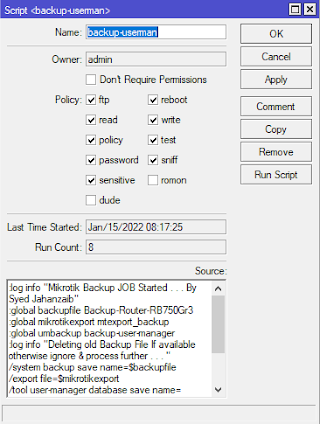
Script mikrotik untuk backup otomatis dari konfigurasi mikrotik dan user manager

Script mikrotik untuk backup otomatis dari konfigurasi mikrotik dan user manager dapat dibuat melalui langkah berikut:


1. masuk ke menu system dan pilih script

2. tekan tanda + atau Add

3. Masukan nama script dan tambahkan kode berikut, terakhir simpan.


 :log info "Mikrotik Backup "

:global backupfile Backup-Router-RB750Gr3

:global mikrotikexport mtexport_backup

:global umbackup backup-user-manager

:log info "Deleting old Backup File If available otherwise ignore & process further . . . "

/system backup save name=$backupfile

/export file=$mikrotikexport

/tool user-manager database save name=$umbackup

:log info "Backup process pausing for 30s so it may complete creating backup files"

:delay 30s


4. jalankan file yang telah disimpan dengan menekan Run Script.
5. Buka menu Files akan terbentuk 2 file yaitu Backup-Router-RB750Gr3 dan backup-user-manager
6. Buka Windows Explorer dan copy kedua file tersebut ke komputer dengan menyeret dengan mouse ke folder yang dituju.


Untuk restore user manager dapat membuat script baru dengan kode berikut

:log info "Mikrotik Backup "
:global umrestore backup-user-manager
:log info "Restore Backup File If available otherwise ignore & process further . . . "
/tool user-manager database load name=$umrestore
:log info "Restore process pausing for 30s so it may complete creating backup files"
:delay 30s


Cara upload dengan git tanpa menyertakan folder tertentu

  Untuk mengupload kode menggunakan Git tanpa menyertakan folder tertentu, Anda perlu menggunakan file khusus bernama .gitignore . File ini...