Prioritas Bandwidth untuk Whatsapp di Mikrotik


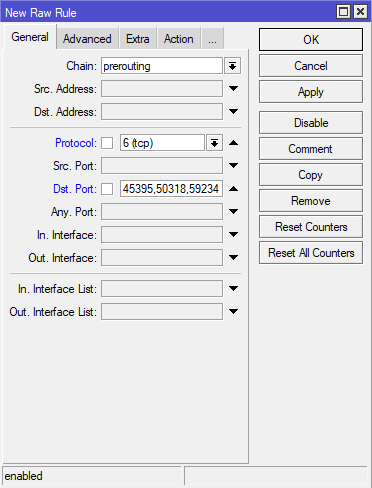


Pada contoh ini kita akan melakukan manajemen bandwidth berdasarkan pada IP address pelanggan. contoh dibawah kita akan batasi ip address pelanggan dengan IP address 10.10.10.1.
Internet kita memiliki Bandwidth Internet sebesar 100Mbps dan kita batasi Bandwidthnya sebesar 10Mbps sesuai dengan Ip address. Kita akan membatasi download dan upload ip address tersebut dengan 10Mbps dan maksimal sebesar 15Mbps.
Scriptnya sebagai berikut :
/ip firewall mangle
add action=mark-connection chain=prerouting src-address=10.10.10.1 new-connection-mark=Lenovo-down comment=Lenovo
add action=mark-packet chain=prerouting connection-mark=Lenovo-down new-packet-mark=Lenovo-down passthrough=no comment=Lenovo
add action=mark-packet chain=forward address=10.10.10.1 new-packet-mark=Lenovo-up passthrough=no comment=Lenovo

Selanjutnya kita memberikan limit pada menu queue dengan perintah sbb:
/queue tree
add max-limit=100M name=upload parent=global
add limit-at=10M max-limit=15M name=Lenovo-up packet-mark=Lenovo-up parent=upload
add max-limit=100M name=download parent=global
add limit-at=10M max-limit=15M name=Lenovo-down packet-mark=Lenovo-down parent=download queue=default
hasilnya sebagai berikut :

Pada kesempatan ini saya coba membuat Konfigurasi Routing BGP sederhana dengan 2 buah Mikrotik. Topologinya dapat dilihat pada gambar :

Penjelasan :
- Router Mikrotik HQ menggunakan IP static 192.168.100.1 di ether1 dan Router RnD menggunakan IP static 192.168.100.2 di ether1, kedua Router saling terhubung dan dapat di ping.
- Router Mikrotik HQ menggunakan IP static 192.168.1.1 di ether2 dan Router Mikrotik RnD menggunakan IP static 192.168.2.1 di ether2 , kedua IP tidak dapat di ping sebelum routing BGP diaktipkan.
- PC client di Router HQ diberikan IP dinamis mulai 192.168.1.2 sampai 192.168.1.254
- PC client di Router RnD diberikan IP dinamis mulai 192.168.2.2 sampai 192.168.2.254
- PC Client di Router HQ dan PC Client di Router RnD tidak dapat saling ping sebelum routing BGP diaktipkan.
Langkah demi langkah untuk mengaktipkan Routing BGP agar Jaringan Komputer dibawah Router HQ dan Router RnD agar bisa terhubung atau saling ping.
1. Konfigurasikan terlebih dahulu Ip statis di masing-masing router sesuai topologi yang ada diberikan.
Hasil dari penambahan IP static di Router HQ seperti Gambar dibawah..

Hasil dari penambahan IP static di Router RnD seperti Gambar dibawah..

2. Tambahkan dhcp server di masing-masing router agar PC Client mendapatkan IP secara otomatis, hasilnya seperti gambar dibwah

3. Lakukan pengujian ping ke IP address dari pc client di masing-masing router ke IP di router yang sama dan ke IP di Router berbeda.

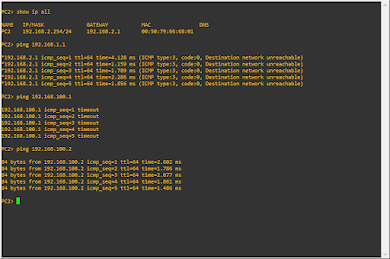
Untuk mengaktipkan ping ke alamat IP address di Router lainnya, dapat menggunakan Routing BGP dengan masuk ke menu Routing dan pilih BGP di masing-masing router.
4.Konfigurasi di Router HQ sbb:
Setelah masuk ke Routing BGP klik tab instance dan double klik konfigurasi default dan isikan seperti gambar dibawah. Pada menu ini dapat juga menambahkan instance baru, namun untuk lebih mudahnya menggunakan yang sudah ada yaitu default.
masukan AS : 444 dan Router ID : 4.4.4.4 sesuaikan dengan topologi yang ada.


network yang dimasukan sesuai dengan network yang digunakan di jaringan Router HQ yaitu 192.168.1.0/24, jadi bukan network yang ada di router RnD.

5.Konfigurasi di Router RnD sbb:
Cara Konfigurasi BGP di router Rnd hampir sama dengan di Router HQ, agar diperhatikan penambahan Router ID, AS, Remote Address dan Networks.
Hasil di Router Rnd seperti Gambar berikut:


Installasi Mikrotik di GNS3 menggunakan GNS3 VM dapat mengikuti langkah-langkah berikut:
1. Installasi ini agar mengikuti artikel sebelumnya installasi GNS3 dan virtualbox untuk installasi jaringan komputer
Dowload file image mikrotik dari websites resmi mikrotik, silahkan kunjungi http://www.mikrotik.com/download
Silahkan cari file Raw disk image di Bagian Cloud Hosted Router dan download. Setelah selesai download silahkan di ekstract dan akan terbentuk satu file berextensi .img, file .img ini yang nantinya akan digunakan untuk installasi di GNS3.
www


GNS3 merupakan singkatan dari Graphical Network Simulator-3. Merupakan network software emulator yang dirilis pada tahun 2018. dengan aplikasi ini kita bisa membuat simulasi jaringan dengan menggabungkan perangkat yang real dan juga virtual. untuk mendapatkan aplikasi ini teman-teman bisa akses pranala:https://www.gns3.com/software/download.
VirtualBox adalah virtualizer lengkap untuk keperluan umum untuk perangkat keras x86, ditargetkan untuk penggunaan server, desktop, dan peralatan pendukungnya.
Sebelum mengikuti langkah ini, pastikan Virtualisasi telah diaktipkan dari BIOS komputer anda.
Berikut langkah installasi GNS3 dan Virtualbox tahap demi tahap :
Installasi Virtualbox dan GNS3 VM
1. Download semua file yang diperlukan, silahkan download di :
GNS3 https://gns3.com/software/download
GNS3 Virtualbox https://gns3.com/software/download-vm
Virtualbox https://www.virtualbox.org/wiki/Downloads


2. Setelah ketiga file didownload, saya sarankan install Virtualbox terlebih dahulu karena nanti akan dihubungkan dengan GNS3 Server.


Hasil akhir akan terlihat GNS3 VM disebelah kirim menu Virtualbox.
GNS3 VM akan kita jadikan server utama dalam mengelola Virtual Machine yang dijalankan nantinya di GNS3.

Bila semuanya sudah sesuai double klik pada GNS3 VM atau klik tombol Start di Virtualbox, hasilnya seperti gambar.


Installasi Virtualbox akan menambahkan satu Adapter Baru Untuk Ethernet, yang akan berisi keterangan Virtualbox Host-Only Ethernet Adapter.


Installasi GNS3


4. Pilih Run Application in Virtual Machine

5. Langkah berikutnya, Pilih Virtualbox dengan VN Name GNS3 VM hasil installasi sebelumnya.
inilah tujuan kenapa Virtualbox diinstall terlebih dahulu agar saat installasi GNS3 lebih mudah.
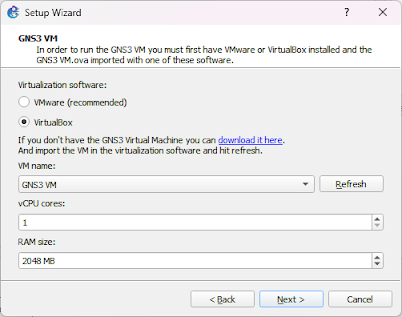
6. Hasil akhir dari GNS3 seperti gambar dibawah dengan tampilan GNS3 VM telah aktip di menu sebelah kanan.

